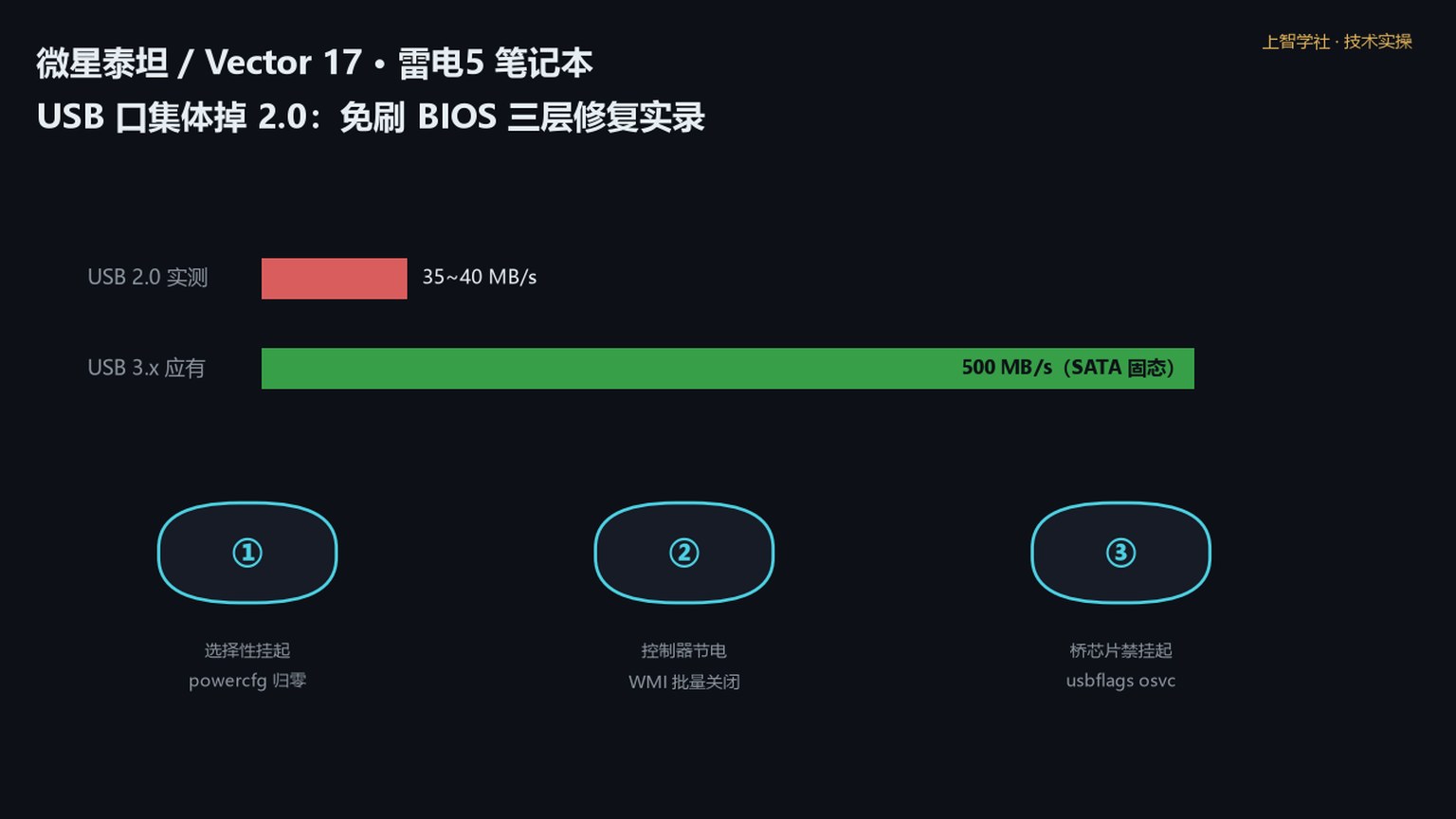
摘要:两块 USB 3.x 移动硬盘插在微星泰坦 AI 17(Vector 17 HX AI)的任何接口——包括雷电 5 口——都只有 35~40MB/s 的 USB 2.0 速度。逐层取证后定位双重根因:扩展坞芯片实为 USB 2.0 Hub 的拓扑暗道,加上 Intel Barlow Ridge 雷电5 控制器在微软通用驱动下 SuperSpeed 隧道握手失败后静默降级。不刷 BIOS,用 powercfg 选择性挂起、WMI 批量关节电、注册表 usbflags osvc 三层软件修复加 EC 硬重置兜底全部解决,每步写后回读验证,操作完全可逆。
一、症状与初诊:先取证,再动手
症状非常典型:两块移动硬盘(一块 3.5 寸 16TB 企业级机械盘 + 一块 1TB SATA 固态装硬盘盒),无论怎么插,传输速度都卡在 35~40MB/s——这正好是 USB 2.0(480Mbps)扣除协议开销后的天花板。
网上大量帖子把这类问题归咎于微星主板 BIOS/固件,但先别急着刷 BIOS。刷 BIOS 是全场风险最高、代价最大的动作,而 80% 的”掉 2.0″其实可以在系统层用十分钟定位。第一步是问系统本身:这两个设备到底挂在物理拓扑的哪一层?
在 PowerShell 里把磁盘、分区、USB 控制器的对应关系一次拉全:
Get-CimInstance Win32_DiskDrive | Select DeviceID,Model,InterfaceType,Size
Get-CimInstance Win32_LogicalDiskToPartition   # 盘符 → 物理盘
Get-CimInstance Win32_USBController            # 有几个 xHCI/USB4 控制器
再用 Get-PnpDeviceProperty 查每个存储设备的 DEVPKEY_Device_Parent(父节点)和 DEVPKEY_Device_BiosDeviceName(BIOS 视角的物理端口名)。
二、第一层根因:扩展坞的”2.0 暗道”
取证结果第一击命中了拓扑:
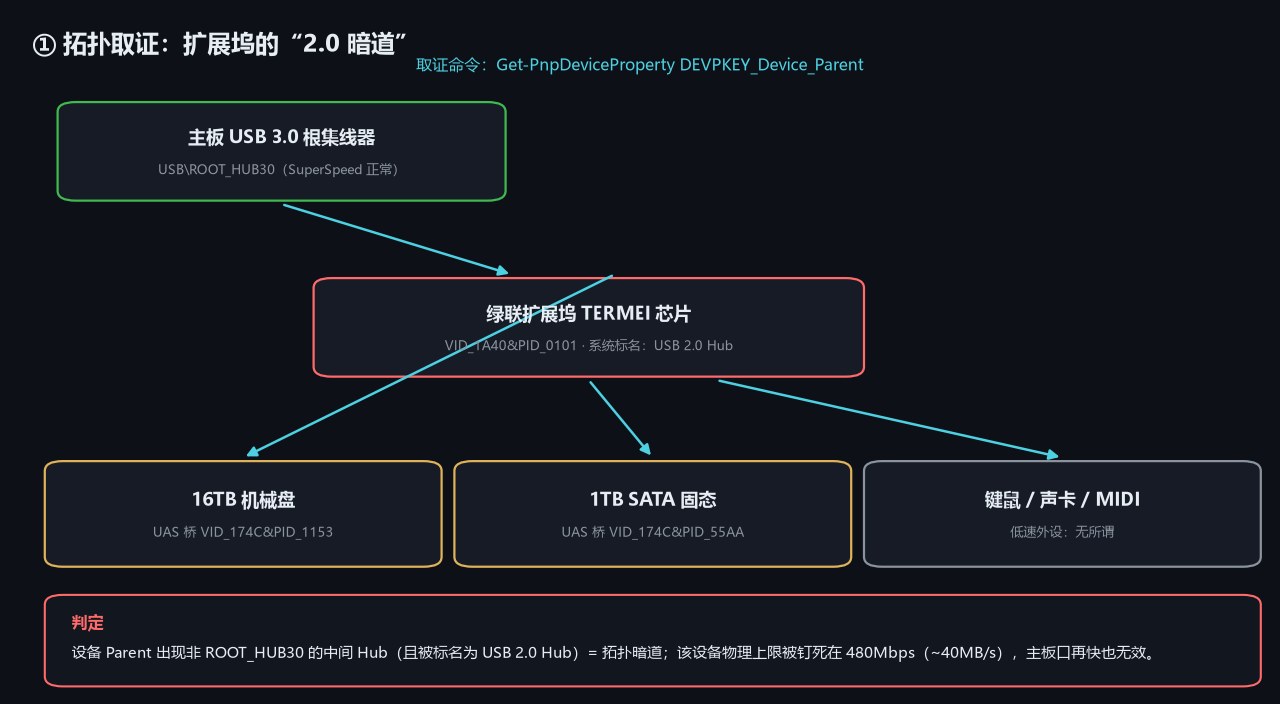
USB Attached SCSI (UAS)  ←  16TB 机械盘(桥接芯片 ASMedia VID_174C&PID_1153)
  Parent: USB\VID_1A40&PID_0101   ← "USB 2.0 Hub"
    Parent: USB\ROOT_HUB30          ← 主板 3.0 根集线器
那台绿联扩展坞的芯片是 TERMEI VID_1A40&PID_0101,系统直接把它标名为 USB 2.0 Hub——它的上游虽然吃进了主板的 SuperSpeed 口,但给下游设备提供的转发通道只有 2.0 的 480Mbps。硬盘插在它上面,物理上限就是 ~40MB/s,主板接口再快也没用。
结论一:排查掉速,永远先把一切中间转接(扩展坞/分线器/Hub)拿掉,直插机身口再测。 这一条就能解释”部分口慢”的场景;但本案还剩一个更硬的骨头——直插机身 Type-A 和雷电 5 口,依然是 2.0。
三、第二层根因:雷电5 控制器 + 微软通用驱动的握手降级
直插后继续取证,这台机器的雷电 5 控制器是 Intel Barlow Ridge(PCI\VEN_8086&DEV_5781),当前跑的是 Windows 自带的通用驱动 USB4(TM) 控制器 (Microsoft);同时机器上还有两颗 Intel USB 3.20 xHCI(DEV_5782 雷电域内 / DEV_7F6E PCH 域)。
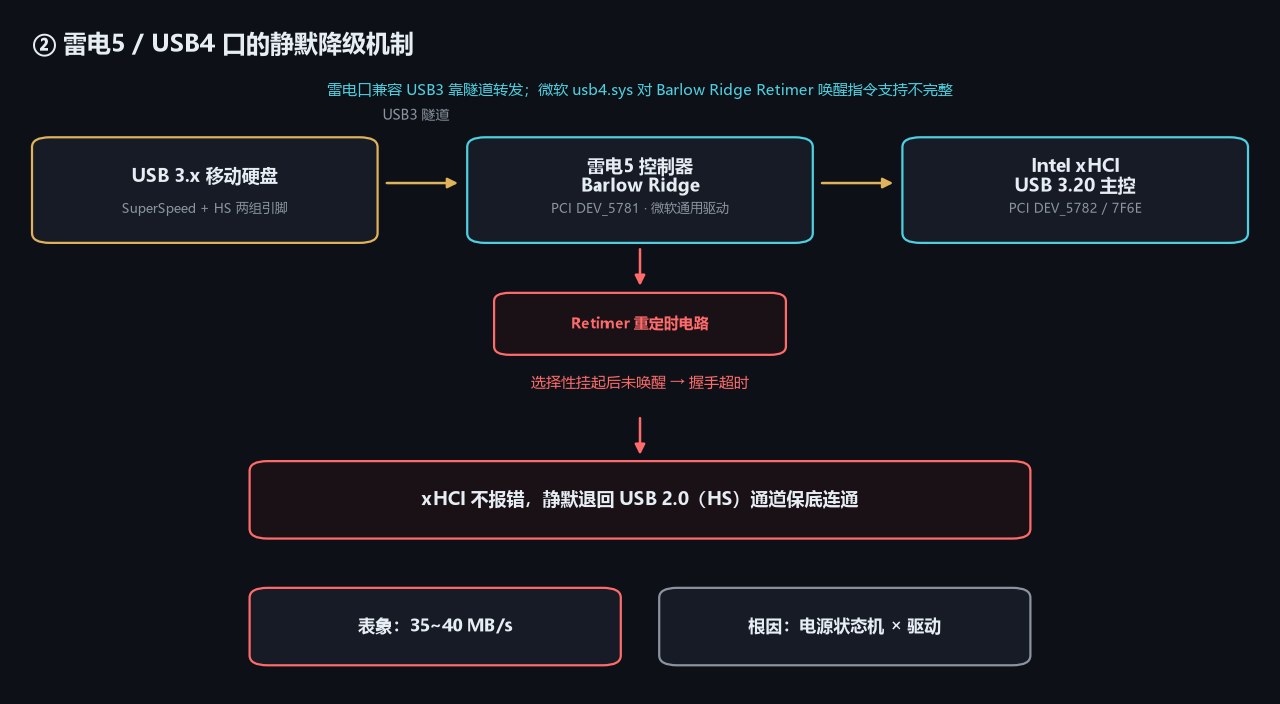
机制是这样的:雷电 5/USB4 口对外兼容 USB 3.x 时,走的是 USB3 隧道(tunneling)——设备信号要经雷电控制器内部重定时(Retimer)电路再交给 xHCI。如果 SuperSpeed 差分对在握手窗口内没有完成协商,xHCI 不会报错,而是静默退回 USB 2.0 通道保底连通。微软通用驱动对 Barlow Ridge 的 Retimer 唤醒指令集支持不完整,微星这版 BIOS/EC 的电源状态机又管得比较凶,两边一叠加:只要控制器或端口进了选择性挂起(selective suspend),唤醒后大概率就锁死在 2.0。
所以修复思路不是”修好雷电 5″,而是把一切可能把端口/控制器拍进睡眠、导致握手降级的软件开关全部关掉。
四、免刷 BIOS 的三层软件修复
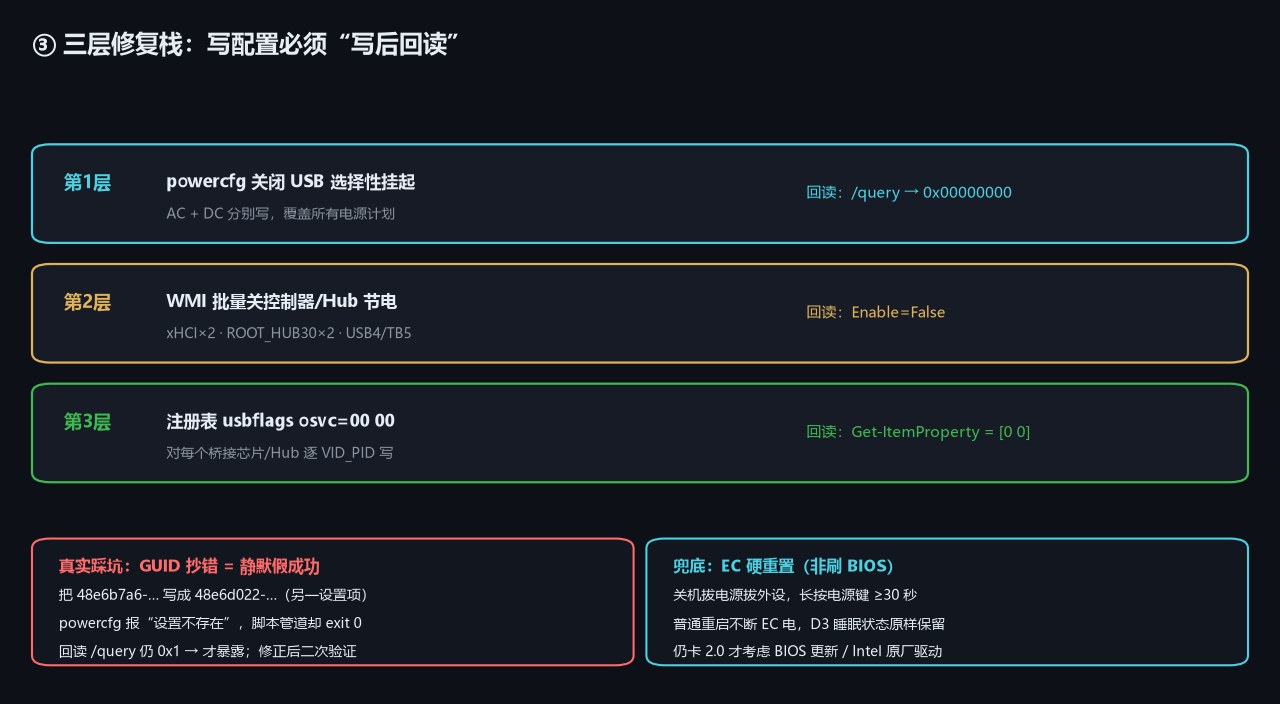
第 1 层:全局关闭 USB 选择性挂起
powercfg /setacvalueindex SCHEME_CURRENT 2a737441-1930-4402-8d77-b2bebba308a3 `
  48e6b7a6-50f5-4782-a5d4-53bb8f07e226 0
powercfg /setdcvalueindex SCHEME_CURRENT 2a737441-1930-4402-8d77-b2bebba308a3 `
  48e6b7a6-50f5-4782-a5d4-53bb8f07e226 0
powercfg /setactive SCHEME_CURRENT
两个 GUID 分别代表”USB 设置”子组和”USB 选择性挂起”设置项。AC(接电)和 DC(电池)要分别写,并覆盖机器上所有在用的电源计划(本案同时改了”卓越性能”和”平衡”)。
第 2 层:逐设备关掉”允许计算机关闭此设备以节约电源”
设备管理器里一个个点太慢,直接 WMI 批量写:
Get-WmiObject MSPower_DeviceEnable -Namespace root\wmi | ForEach-Object {
  if ($_.InstanceName -match 'DEV_5781|DEV_5782|DEV_7F6E|ROOT_HUB30|USB4') {
    $_.Enable = $false; $_.psbase.Put() } }
命中对象:两颗 Intel xHCI 主控、两颗 USB 3.0 根集线器、雷电5/USB4 控制器及其虚拟电源 PDO——全部置为永不自动睡眠。
第 3 层:按设备禁挂起(usbflags osvc)
对具体桥接芯片,注册表 HKLM\SYSTEM\CurrentControlSet\Control\usbflags\<VID_PID> 下写二进制 osvc = 00 00,含义是”覆盖设备自己上报的按需挂起能力”,Windows 将不再对这个设备做选择性挂起。本案对机械盘桥(VID_174C&PID_1153)、固态桥(VID_174C&PID_55AA)、扩展坞 HUB(VID_1A40&PID_0101)各写了一条。
五、两个必须亲眼看过的坑
坑一:GUID 抄错,powercfg 静默失败
第一轮脚本里,”USB 选择性挂起”的设置 GUID 被我写成了 48e6d022-…(这是微软文档里另一个 USB 相关设置项),powercfg 报”指定的电源方案、子组或设置不存在”,而脚本因为错误被管道吞掉看起来是成功的。直到回读 powercfg /query 发现当前值还是 0x1(开启),才暴露出来。正确 GUID 是:
子组: 2a737441-1930-4402-8d77-b2bebba308a3 (USB)
设置: 48e6b7a6-50f5-4782-a5d4-53bb8f07e226 (USB 选择性挂起)
教训:任何”写配置”的操作,写不算完,必须回读验证。 修完后断言当前值为 0x00000000(AC/DC 各一次)。
坑二:EC 状态死锁,普通重启杀不掉
雷电/USB4 控制器的 Retimer 一旦被 EC(嵌入式控制器)拍进 D3 深度睡眠,普通”关机→开机”不断电,EC 状态原样保留。如果软件三层修复后仍有端口卡在 2.0,做一次硬重置:
- 关机,拔掉电源适配器,拔掉所有外设;
- 长按电源键 30 秒以上(强制 EC 掉电复位);
- 上电开机,重新插盘测速。
这一步通常能在不刷 BIOS 的前提下,把锁死在 2.0 的物理口重新拉回 SuperSpeed 握手。
六、最终判定标准与回滚
修复后重新插盘,用一条命令确认链路协商结果(以固态盘为例):
(Get-PnpDeviceProperty -InputObject (Get-PnpDevice -InstanceId 'USB\VID_174C&PID_55AA\...') `
  -KeyName 'DEVPKEY_Device_BiosDeviceName').Data
# 期望看到 SSxx(SuperSpeed 端口),而不是只挂在 HSxx(High-Speed 2.0)逻辑下
再拿一个 ≥1GB 的文件实测:机械盘应达 100~200MB/s,SATA 固态应达 400~500MB/s。本案跑完三层修复 + 回读验证后,两块盘均恢复 USB 3.x 满速。
所有改动全部可逆:powercfg 把值改回 1、设备管理器勾回节电选项、删除 usbflags 下对应 osvc 键即可恢复出厂策略。唯一的副作用是 USB 设备不再自动休眠,笔记本电池续航略降——对接电使用的台式机替代场景,这不是代价。
七、排查次序总结(可直接抄的决策树)
- 拿掉一切转接(扩展坞/Hub/分线器),直插机身口——先排除拓扑层的 2.0 暗道;
Get-PnpDeviceProperty看Device_Parent/BiosDeviceName——确认设备真的挂在 ROOT_HUB30 的 SS 口下;- 关选择性挂起(powercfg,写后必回读)→ 关控制器/集线器节电(WMI 批量)→ 桥接芯片 osvc 禁挂起(注册表);
- 仍未恢复:EC 硬重置(拔电源长按 30 秒);
- 最后才考虑更新 BIOS / 安装 Intel 原厂 Thunderbolt 驱动替换微软通用驱动;
- 供电自查:3.5 寸大盘必须接 12V 外接电源,供电不足时桥接芯片会主动降级握手保连通。