Minimax H3视频生成加速教程附ComfyUI一键整合包下载

一、开篇:猜猜看,哪些是AI生成的?
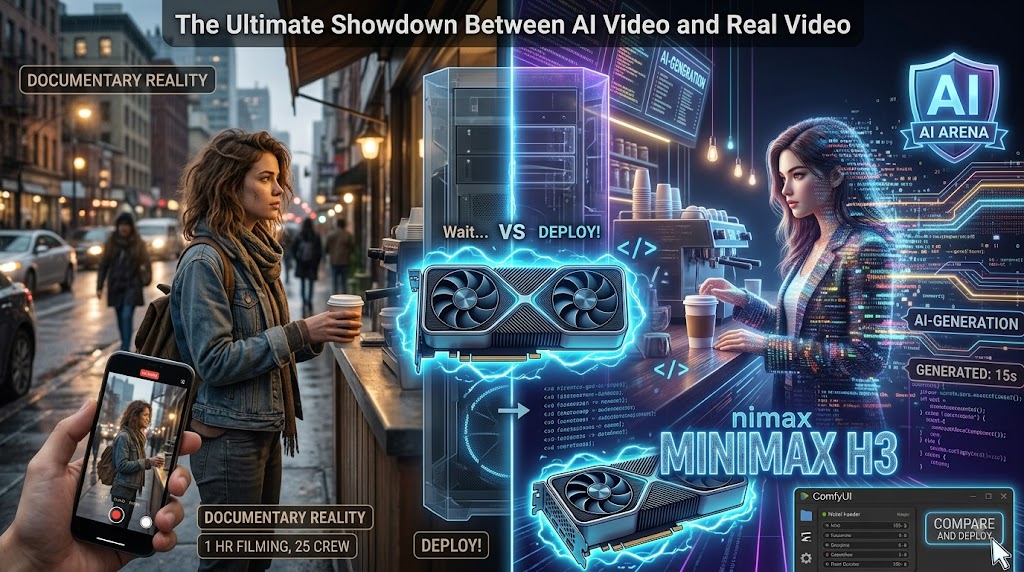
啊,大家好,这里是零度解说。在今天教程开始之前,我先给大家看几个视频,让你们猜猜,这里面的视频哪些是AI生成的,哪些是真人拍摄的。估计很多人都会猜错。如果你能全部猜对的话,那你真的是名副其实的老司机了。
大家看一下这个运镜啊,这感觉是有人在后面拿着手机拍摄的。这种抖动的画面,一路上的行人,背景音,你能不能听出是真是假?大家觉得这个是不是AI生成的?还有这个,大家猜一下,是真人vlog还是AI生成的?“これはバブル、私の小さな家族だよ。”
还有这个,大家也可以猜一下,这个更难猜出来了。“你好,一杯冰拿铁,谢谢。这家店的拿铁超好喝。”你们都猜出来没有啊?都有哪些是AI生成的?哪些是真人拍摄的?
不得不说啊,这次最新开源的Minimax H3模型,确实捅破了AI视频生成的天花板。现在无论是越狱版还是Lora加速模型,都可以让视频生成的质量在无明显下降的情况下,生成速度至少提升一倍以上。这不仅极大降低了用户本地部署的门槛,而且哪怕你只有普通家用显卡,都可以在自己的电脑上轻松愉快地跑起来。大家看一下这个打斗画面,是不是非常真实?
好,现在来公布答案啊。在前面所有的视频中,除了第一个是真人拍摄视频,其他所有视频都是由AI生成的,是不是有点意外?想知道答案的可以在评论区打出来,不否认了。现如今的AI视频生成已经不是一年前那种一言难尽的水平了。这是我通过一张图片生成的日本vlog视频,提示词我放在视频下方,还有零度博客上。这些视频都是一次性搞定的,确实让人非常惊讶。尤其是输出结果,跟以前的开源视频模型完全不是一个量级的。
最最关键的是,它生成的速度极快,这彻底打破了以前本地生成视频那种卡又慢的局面。只要你用过这个开源的Minimax H3模型,那肯定是回不去的。完全免费本地部署,再配上越狱加速模型,想怎么玩就怎么玩。
二、本地部署第一步:下载最新版ComfyUI客户端
然后接下来我们就来说一下如何进行本地部署。首先,我们需要打开零度博客上这篇文章,链接会放在视频下方,还有零度博客上。打开以后再往下拉,上面就是我们所需的全部资料。
首先第一步,我们需要下载最新版本的ComfyUI客户端,一定要是最新版本才可以啊。如果是老版本的话,那么务必把它升级到最新版本,然后打开进行安装就可以了。默认安装就可以。
三、第二步:下载工作流并安装缺失节点包
安装好以后,来下面执行第二步,就下载工作流。前往打开它,给它弄下来。好,下载好以后,返回到ComfyUI客户端界面底部,有个加号,来创建一个空白的工作流。创建好以后,就把我们刚下载好的工作流给拖进来就可以了。
好,当我们第一次拖入以后,它上面会有提示啊,就缺少节点包还有模型文件,那就点上面去安装,把这个丢失的节点包给它安装好。安装好以后,我们重启一下这个ComfyUI客户端。啊,这时它上面会提示:目前我们缺少两个模型文件加一个节点包。
重新返回到刚才帖子啊,把这节点包给down下来。我们点前往,点下载。下载好以后,我们给它解压出来。解压好以后,我们进入根目录下,把根目录下这个文件名称给重命名一下,一定要跟我一样重命名为这个名字。好,重命名好以后,我们拖出来,然后需要给它放到指定文件夹下。
我们打开我们的C盘,进入以后,我们打开用户,然后在里面找到自己的用户名。进入以后呢,我们顶上方有个查看,展开显示,我们底下有个显示,里面勾选下方有个隐藏的项目。勾选后,在下方这里可以看到这个AppData文件夹。然后打开它,打开以后,然后进入第一个Local文件夹里。进入以后,我们再往下拉,然后在里面找到有一个ComfyUI Desktop文件夹。然后打开它,进入以后,先打开第二个文件夹,就ComfyUI安装文件夹。好,进入以后,直接打开它,然后在里面看到有一个ComfyUI的文件夹,直接打开它。然后在里面找到有一个自定义节点的文件夹,就这个了,打开它。打开以后,先把我们刚下载好的一个节点安装包给它放进来就可以了。
放好以后,完全返回去,那重新启动一下这个ComfyUI客户端。
四、第三步:下载主模型与虚拟内存设置
好,启动以后就可以看到,它目前只提示缺少两个模型文件了。然后现在我们去下载主模型。现在我们重新返回到刚才帖子下,来把这主模型文件给它装下来。我们点一下打开它。好,进入以后,我们看到它里面是有多个不同版本的模型的。
但是这里我们需要下载第二个,就这个FP8量化模型。虽然它后面显示的模型尺寸是34GB的,但是不要被这个34GB这个数字给吓到了。因为这个模型文件大小不等于显存占用。因为ComfyUI对diffusion模型它是有分块加载机制的,它会把这模型权重放在这个内存里,然后按照需要一层层搬进这个显存里,也就意味着只要内存够用就可以了。但如果内存不是很大的话,那么你可以使用虚拟内存。
如果内存不够大的话,那么你可以在下方搜索栏里我们输入关键字“查看高级系统设置”。不管你是Windows 10还是Windows 11系统,都可以这么设置。找到以后打开它,打开以后,在这个系统选项这里,我们点击设置这个按钮。打开它,打开以后,我们顶部有个高级这个选项。这个时候我们可以看到,在下方这里它有个虚拟内存。我们点击更改,然后取消上方有个自动管理这个选项。这样的话,你就可以制定你的虚拟内存大小了。然后在下方这里选择自定义大小。
比如说,如果你新增一个32G内存,那么就是32乘以1024,也就是32768,把数值填进来,这是最小的初始内存。然后最大值的话,应该设置更大一些,比如说两倍,6万就可以了。设置好以后点击确定保存就可以。然后现在只需要把这主模型文件给down下来就可以了。
五、第四步:放置主模型与Lora加速模型
好,下载好主模型以后,然后下面需要给它放到指定文件夹下,就是我们之前刚才进入这个ComfyUI Desktop的文件夹,就这里了。大家自己看一下,就这里啊。上面这里是你自己用户名啊。然后去打开里面第三个文件夹,就是一个ComfyUI共享文件夹,就这里了。打开它,打开以后,找到里面有一个models文件夹,就是放这个模型文件的,打开它。好进入以后,然后在下方自己找到有一个diffusion_models,就这里,就放主模型的。打开它,然后先把我们刚才下载的主模型给放进来就可以了。
好,放好以后,然后现在重新返回到刚才帖子下。来下载这期视频最关键步骤就是加速模型,Lora加速模型啊。我们点开它,先下载一下。好进入以后,它里面有两个Lora加速模型,这里我们需要选第二个,就里面带这个EMA的加速模型,总共是780兆左右,那么给down下来。
好下载好Lora加速模型以后,然后下面同样需要给它放到指定文件夹下,然后返回去,返回到models文件夹下。在下方有一个loras文件夹,就这些了。打开它,打开以后,然后先把刚才下载好的一个加速模型给它放进来就可以了。就上方这个路径啊,别搞错了。
然后可以关闭掉。然后现在重新加载一下ComfyUI。好,重新加载以后,我们就看到它就不会显示任何错误了。
当然,如果它还提示你缺少模型的话,那么很可能是因为你之前没有安装音频文本解码器。所以如果你还缺少模型的话,那么在主设置里看到一个模板,打开它。打开以后,里面有个视频这个选项。进入以后,可以看到它里面有这个Minimax H3文生图、图生视频,还有文生视频模型。到时候打开它,下载一下就可以了,把里面的模型文件都给down下来就可以了。
六、实测效果:加速模型让生成速度提升数倍
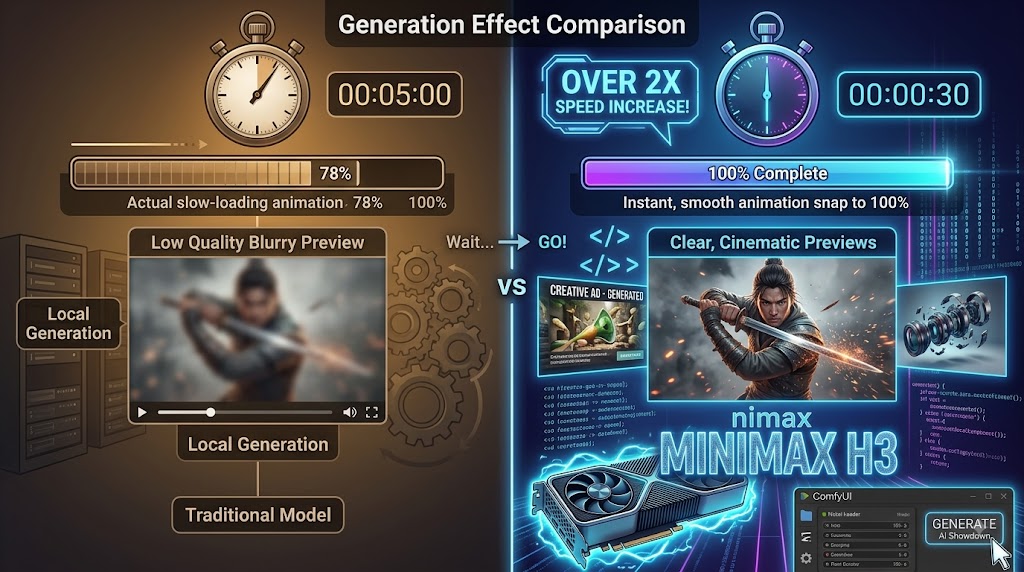
然后现在我们来试一下效果。这个是文生视频。我们先在下方这里输入提示词,然后在下方这里可以修改生成的一个分辨率,比如我给它1280×720吧。好,修改好以后,然后其他不用管它。我们现在试一下看效果怎么样。那么点击上方运行,我们要看一下效果怎么样。通过这个Lora加速的话,它速度快多了。大家看一下,立马就完成了,很快的。这个比默认模型快了好多呀。大家看一下,立马就完成了,生成过程只要30秒就可以了。
七、越狱版模型使用说明
当然,如果想玩更高级的,那么接下来我们就是要使用这个越狱模型的。它的工作流和模型文件我都已经放到零度博客上,大家自己去下载使用就可以了。整个加载使用过程跟刚才是一模一样的。
好,载入以后,然后在上方这里,我们把这个图片先替换一下,你可以换成任何你需要的图片啊。比如找一个比较真实的。然后在右侧这里,我们输入提示词,这个提示词的话你可以自己发挥啊。你想生成什么的话,你输入对应的关键词就可以了。然后在下方这里,你可以更改这个生成时长,它默认是5秒,当然你可以生成更长的。比如说,一分钟就60秒,两分钟就120秒都可以啊。这个到时候可以自己选择,输入好点击运行就可以了。
过了几分钟以后,它现在真正完成了。我们来看效果怎么样。这个话我就没办法放了,你们自行脑补吧。不过有一说一啊,它这个音乐背景配的非常不错啊。
八、更低显存适配与长视频生成说明
当然,如果你的显卡显存实在很小的话,那么可以使用更小的模型。因为现在更小的GGUF格式的模型它已经出来了,到时候你可以自行去下载,比如11G的或15G的等等,可以适配更小的显存。到时候你可以用它来生成超长视频,输出时间也会大大缩短。
可能很多人有个误会啊,觉得本地开源模型无法生成很长的视频,其实这是一个误解啊。你可以用它来生成长达一分钟的视频。当然,视频越长,所需要的生成时间就越多,这倒是需要自己平衡一下。“小さな瞬間が一番好き。”
九、网友趣味作品展示
最后我们来看一段,一位非常损的网友通过AI生成的视频:
“哥们,这芯片多少钱一斤?”
“十万块钱一斤。”
“我操,这芯片是金子做的,还是这盒子是金子做的?”
“你瞧瞧现在哪有芯片啊?这都是我藏皮衣里带过来的。你嫌贵我还嫌贵呢。”
“给挑一个,行。这个怎么样?”
“这芯片保真吗?”
“我开芯片摊的,我能卖给你假的?”
“我问你这芯片保真吗?”
“你是故意找茬是不是?你要不要吧?”
“你这芯片要是保真,我肯定要啊。那他要是不真怎么办?”
“要是不真,我自己吃了它,满意了吧?”
“十五吨?十五万?你这哪够十五吨呢?你这秤有问题啊?”
“你他妈故意找茬是不是?要不要呗?”
“吸铁石!你他妈批我芯片是吧?”
“我……”
“哎,杀人了!杀人了!文峰!文峰!”
这些人真的是太损了。