Minimax H3越狱版本地部署视频教程附一键整合包下载

最新的Minimax H3视频生成模型已经正式免费开源,现在人人都能本地部署使用,最低8G显存也能跑。关键是越狱版模型已经推出了,想玩的就千万别错过了。虽然我之前也玩过很多开源的AI视频生成模型,但是要么太大,很多普通电脑跑不动,要么就生成效果不好而放弃了。但是这次开源的Minimax H3模型确实有点让我惊艳,这可能是我迄今为止用过的最可控的AI视频生成模型之一。
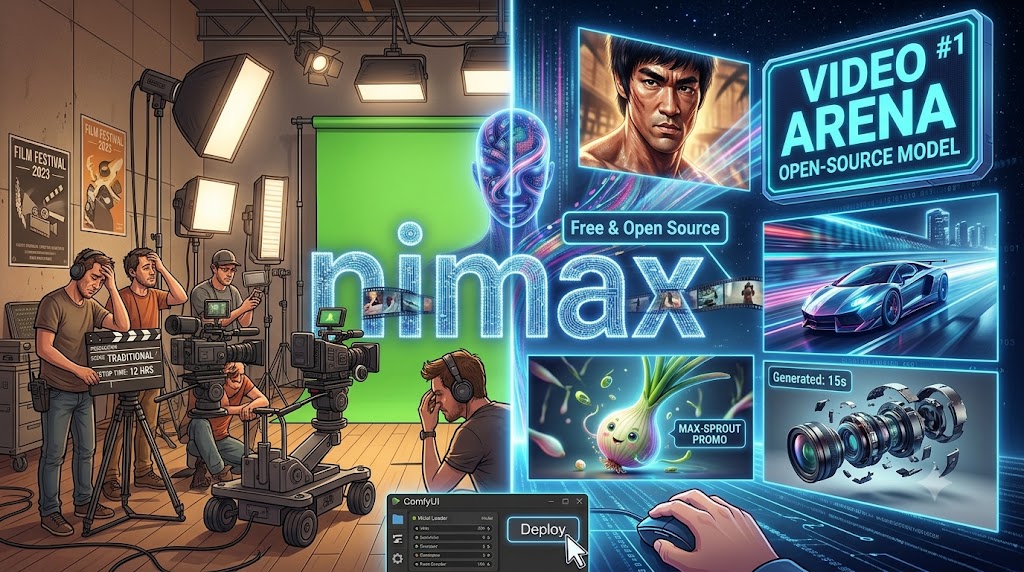
因为最让我印象深刻的,不仅仅是电影般的质感,而且它能轻松将文本、图像、视频、音频、角色参考、相机移动甚至语音克隆整合到一个工作流中。无论是创建广告、音乐视频、品牌内容,还是游戏电影等,这种精确度和创意控制的水平,绝对是开源模型的一个重大进步。不仅如此,如果用上越狱模型,再大胆的想法都能给你实现。
二、社区评分:开源模型中的第一名
而且社区评分也验证这一点。目前Minimax H3已成为Video Arena中排名第一的开源模型,无论是文本转视频还是图片转视频,都位居榜首。
在图像转视频中,它的得分是1476分,仅仅比闭源的Seedance 2.0低2分。在文本转视频中,Minimax H3得分是1455分,前面这三个都是闭源模型啊,关键是它们差距非常小,这绝对是开源模型的一个巨大进步。
当然我们不能光看评分啊,现在我们就来进行本地部署进行实测下,看效果到底如何。
三、本地部署第一步:下载ComfyUI客户端与官方模型
在开始之前,首先我们需要打开零度博客这篇文章,链接我会放在视频下方,还有你的博客上。
好打开以后再往下拉,下面就是所需全部资料。首先第一步我们需要下载这款开源的ComfyUI客户端,用它来加载模型啊。我们点前往打开它,进下载一下。好打开以后就点下方的下载按钮,给它装下来。好下载好以后,然后下面打开它,进行安装一下。我们点下一步,默认安装就可以了。安装好以后点打开它。
好启动以后,后面的设置步骤保持默认就可以了。启动以后,你左侧有一个模板,来进入模型下载中心。
如果你不想使用越狱版模型的话,那么可以先在这里进行下载。你左侧有一个视频,进入好以后,在上方这里看到,它上方有这个Minimax H3图生视频模型,或者参考生成视频,以及Minimax H3文生视频这三个模型。好打开以后,它上方会提示,它会显示你当前缺少这个模型文件,那么点上方下载,把里面的模型全部给down下来。
或者如果想生成更丰富的视频内容的话,那么你可以使用它的越狱版模型,它是几乎没什么限制的。在视频后半段我来说一下如何下载使用这个越狱版模型。我们先从官方版开始。

四、文生视频实测:电影级质感,自带音效
好下载好模型以后,我们先来测试一下这个文生视频的功能。我们先把提示词修改一下,这个提示词我会放到评论博客上,大家可以自己获取。那先把它贴进来,帮我生成一个武侠视频的一个短片啊。贴入好以后,我先把长度改成15秒,修改好以后呢,其他不用管它,那么点击生成,试一下。它就开始了,稍等一会,这个过程可能需要几分钟左右。
好大概过了6分钟左右,它现在生成完成了,来看一下,看效果怎么样。点击播放,再看一下,它是自带音效的。无论是视频画面还是配音啊,都非常到位啊。大家看一下这人物特写,脸部特写都非常清晰啊,感觉就像是真人拍摄一样啊。虽然是一次性生成的,但几乎都达到电影级的质感了,非常不错啊。
五、图生视频实测:转场流畅,生成速度快
同时它图生视频的话也是一样的。我们先上传一张图片,然后在右侧这里我们贴入这个提示词,这个提示词同样会放到视频下方。好贴入好以后呢,在下方这里我把这个长度修改一下,改成15秒,让他帮我生成一个15秒的视频。像这个分辨率和像素倍数等等,这个倒是根据自己需求进行修改。然后点上方运行。
这个像素0.4对应的分辨率是864×480啊,然后后面是0.5、0.6,最高是1080的。其实在创建视频的时候,你可以把这分辨率稍微降一点,这样可以大大缩短生成视频的时间。等后期生成完成以后啊,我们可以通过这款免费的这视频高清放大工具来进行高清放大就可以了。这款软件我会放在零度博客上,到时大家自己下载使用就可以了。
好过了几分钟以后,它现在已经完成了,我们看效果怎么样。我们点击播放一下,大家看效果,哇非常可以啊。无论是视频转场还是音效,都非常可以啊,这都是一次性搞定的。关键是生成速度非常快啊,只需要几分钟就可以完成15秒视频。

六、越狱版模型安装:工作流节点与量化版本
然后接下来我们来说一下如何下载安装越狱的Minimax H3视频生成模型。有些东西我就不方便说了,生成的视频也没法直接放出来,大家都是老司机,比我都懂啊。
Minimax H3生成的,到时回到刚才帖子里,然后下方这个越狱版模型下载,你打开它进行下载就可以了。好打开有没有看到,它里面有三个模型文件,第一个是7.6G的,这是它生成尾部模块,不是完整模型啊,但是我同样需要给它端下来,我先给它下载下来。下面两个是它主模型,这个50多G的是它的BF16精度的完整模型,它生成画质最高,但是很多电脑是带不动的。这里我们主要下载这个量化版本,就是26.4G就可以了。
好下载好模型以后,然后现在返回到刚才帖子下,来执行下一步,就来获取工作流节点,你得下载给它down下来。打开以后点上方的code,然后底下有个download zip,给它下下来就可以了。
好下载好工作流节点以后,那先给它解压出来。解压好以后打开它,来进入到根目录下,我们把这根目录进重命名一下,比如把这名字给它进行修改一下,把后面去掉,然后拖出来,拖到桌面上。一定保持根目录是这样的。
然后下面需要给它放到指定文件夹下。先打开我们电脑,点击打开C盘,再打开我们用户,找到我们用户名,这是我的用户名打开它。好打开以后,然后在顶上方有一个查看,展开显示,把这隐藏项目给勾选上。那就往下拉,在下方这里看到有一个AppData文件夹,就这里了。打开它,打开以后点击Local,进入以后会看到在下方有一个ComfyUI Desktop文件夹,就这里了。打开它,进入以后,那先打开里面有一个安装目录,就第二个,然后打开自己用户名文件,进入以后打开里面config这个文件夹,然后在下方这边看到有一个自定义节点的一个文件夹,就这里了。打开它,然后打开以后,然后现在我们把我们在桌面上解压出来这个自定义节点的文件夹给拖进来,这样就可以了。
然后现在我们返回去,点左上方返回,返回以后,那先打上方有一个config的Desktop这个文件夹,就这里了,返回根目录下,进入以后,然后打开里面第三个文件夹,就是config共享文件夹打开它,打开以后我们第三方有个models,这里面是存放模型文件的打开它。好打开以后,然后就往下拉,找到下面有个文本编码器,就这里了。打开它进入以后,然后现在把我们刚才下载好两个越狱模型给拖进来就可以了。
好拖进来以后给关闭掉,然后现在重新启动一下这ComfyUI客户端。
七、越狱版使用与多场景效果展示
好重新启动以后,然后先返回到刚才帖子下,把这个越狱版模型的工作流给down下来,点击下载。好下载好以后,然后先重新返回到ComfyUI客户端,下面第三方有个加号,先把刚才下载好的那个越狱版的工作流给拖进来就可以了。然后在左上方这里上传任何一张图片,上传以后,这个提示词的话,大家可以自己发挥就可以了,你想生成什么视频的话,那就输入对应的关键词就可以了。这个我就不方便展示了,大家可以自己去发挥。
如果用的是4比特量化版本的话,那么最低8G显存就可以跑。或者是如果是在Windows系统上,那么可以设置虚拟内存来进行硬扛,也是可以的。当然如果你的显存只有8G左右的,那么可以使用更小的Minimax H3 FP4量化版,它是可以适配8G显存的,到时候可以在上面进行下载就可以了。其实不同的量化版在常规任务下,它的输出结果并没有太大的差异。
我们再看这个生成效果,这个是由Minimax H3开源模型通过视频转视频生成的角色一致性的视频,大家看下这效果,觉得怎么样?我们再来看这个,这个是有国外的网友在3060显卡上生成5秒的视频,效果还是非常ok的。
我们再来看一组对比,这个是Minimax H3对比Seedance 2.5,在使用相同的视频提示词和参考图像,在运镜流畅度方面,开源的H3效果明显更好。然后这是由Minimax H3生成的动态MV,这个带文字的MV视频是通过模特参考图加提示词生成的,音乐也是由AI生成的,这个生成的质感还是文字植入效果都非常不错啊。
不得不说啊,现在最新开源这个Minimax H3真的可以作为主力工具了,不仅可以生成电影级的画质,同时也可以用它来拍创意广告。我们看一下这个由Minimax H3生成的广告视频:“史上最强大的葱——葱Pro炒万物”!
好今天视频所用的全部资料,它们下载链接我都放在视频下方,还等什么,快下载!