LTX 2.3 越狱版量化模型本地部署附最新一键整合包下载

LTX 2.3是最新发布的适合中低端显卡的开源AI视频生成模型,真正实现了8G显存快速生成视频。相比旧版,LTX 2.3新增动态相机移动、丰富微表情和更深层叙事能力,用户仅需一张静态图片即可生成带背景声音、角色一致性的长视频。本文提供完整的本地部署教程:从ComfyUI最新版安装、官方模型(图生视频+文生视频)下载,到越狱版模型部署,再到VAE解码器、文本编码器、LoRA模型配置,以及8G显存专用的GGUF量化版适配方案,全程手把手教学。实测显示:越狱版可在数秒内生成任意视频,原版国风视频人物自然、转场流畅;8G显存量化版仅需约1分钟即可生成10秒高清视频。同时介绍视频换脸、背景去除、纹理阴影替换等多种玩法。

一、开篇:最适合中低端显卡的开源AI视频模型
啊,大家好,这里是零度解说。今天我们主要来介绍一款目前最适合中低端显卡的开源AI视频模型,真正可以在8G显卡上快速生成视频。它就是最新推出的LTX 2.3,而且最新的越狱模型已经被放出来了,可以轻松生成打码视频。
无论是想拍AI大片,还是生成短视频,LTX 2.3无疑是最值得推荐的开源模型之一。而且新发布的模型和旧模型相比,不再显得僵硬或者单调,可以为视频添加动态相机移动、丰富的微表情,以及拥有更深层次的叙事能力。关键是小白也能轻松上手,你只需要一张静态图片,就能随心所欲地制作人物角色一致性,而且带背景声音的长视频。当然,生成动画片也不在话下。
然后接下来我们就来说一下,如何进行本地部署安装使用。
二、第一步:安装最新版ComfyUI与官方模型
好,在开始之前,首先我们需要打开零度博客这篇文章,链接我放在视频下方,打开以后往下拉,上面有我们所需的全部资料。
首先第一步,我们需要安装下最新版本的ComfyUI客户端。我们点击前往打开它,来下载一下。下载以后进行默认安装就可以了。这里需要注意的是,如果你之前已经安装过ComfyUI客户端,那么你同样需要把它升级到最新版本。点击上方的升级按钮,打开以后就会进行升级了。升级完成以后,那么重启一下这ComfyUI客户端。
重启好以后,然后下面底左下方有一个模板。我们现在安装下官方原版的LTX 2.3模型。安装完成以后,我们再来安装这个越狱版模型。打开以后,然后界面左侧有一个视频的选项,把这个生成类型改成视频。界面在上方搜索一下,我们输入这个关键词“ltx 2.3”。好,最后我们看到,在下方这里它有两个选项:第一个是“ltx 2.3图生视频模型”,然后第二个是“ltx 2.3文生视频”。这两个模型我们都需要点击安装一下。
打开以后就自己安装了。第一次进入以后,它上方会显示缺少相关的模型,点上方下载就可以了。我这个已经下载完成了,它上面这个不是错误,我只需要上传图片就可以进行生成了。然后对应的这个LTX 2.3文生视频模型,也建议大家给它装下来。
三、第二步:安装越狱版模型
好,下载好两个模型以后,然后现在去安装这个越狱版模型,也就是无审查的,它可以生成任何有趣的视频。重新回到刚才帖子下,找到这个越狱版模型,我们点击打开它来进行下载一下。
好,下载好以后,然后现在我们需要把这个越狱版的主模型文件给它放到对应文件夹下。我们先打开我们电脑,打开以后,然后进入C盘,进入好以后,我们点击上方有个用户,就可以了。打开它,好,进入以后,然后在里面找到你的用户名,比如我的电脑用户名是零度,就这个了。
如果你不知道你电脑用户名是什么的话,那么可以通过快捷组合键,Ctrl+Shift+Esc键打开任务管理器。打开以后,然后在下方这里看到有一个用户,就这里了。打开它,这个时候你就可以看到,上方这个就是你当前电脑用户名了,比如我是零度。找到以后,然后在用户文件夹里打开你的电脑用户名。打开以后,然后上方有个查看,进入在下方显示这里。我们勾选下方有隐藏的项目,这样就可以看到隐藏项目了。然后再往下拉,在下方这里看到有一个AppData文件夹,就这里了。打开它,打开以后,然后界面打开,里面有个Local文件夹。进入以后就可以在下方看到,这里有一个ComfyUI Desktop文件夹,就这里了。打开它。
打开以后,然后先进入到第三个文件夹,就ComfyUI这个共享文件夹。我们打开它。打开以后,我们就会在里面看到有一个models文件夹,就是存放模型文件的地方。打开它。好,进入以后,就看到里面有一个叫checkpoints文件夹,就这里了,这个就放主模型文件的。我们打开它。打开以后,然后先把我们刚才下载好的一个模型文件给它拖进来就可以了。
四、第三步:安装LoRA模型与VAE解码器
好,放好以后,然后最小化一下。重新返回到刚才帖子下,来获取LoRA模型,同样给它下载下来。好下载好以后,而且同样需要给它放到指定文件夹下,返回到刚才的安装目录。同样进入到刚才的ComfyUI的共享文件夹,打开它。打开以后,那进入到models文件夹下,接着往下拉,在下方这里看到有一个loras文件夹,就这里了。这个loras文件夹,打开它。好进入以后,现在我们需要在里面新建一个文件夹。我们鼠标右键点击新建,新建文件夹,接着重命名一下,给它重命名为这个LTX 2.3。好,重命名好以后,来打开它。然后现在把我们刚刚下载好的LoRA模型文件给拖进来。
五、第四步:下载VAE与文本编码器
好,拖了以后,先返回去,返回到models文件夹下。然后现在去下载VAE,就音视频解码器,总共三个,全部给它down下来。好,下载好以后,然后现在同样给它放到指定文件夹下。在刚才这个models文件夹下,在里面找到一个vae文件夹,就这里了。打开它。好,打开好以后,然后先把刚才下载好的三个模型文件给拖进来。
好,拖入好以后,返回去,同样返回到这models文件夹下。大家最小化一下。现在我们需要去下载文本编码器,总共就两个。同样给它down下来。好,下载好以后,然后同样给它放在对应文件夹下。返回到刚才的models里,找到文本编码器这个文件夹,对应的打开它。打开以后,然后给它放进来就可以了,拖进来。
六、第五步:下载工作流与安装缺失节点
好,拖入好以后,然后重新返回到刚才帖子下,来获取一下工作流,下载下来。好,下载好以后,然后重新启动一下ComfyUI客户端。好,启动以后,上面有一个加号,来创建一个空白工作流。创建好以后,然后把我们刚才下载好的工作流给拖进来。
好,第一次拖入以后,它上方会显示有两个错误,这个不用担心。我们点上面有一个查看详情,来看一下。它上方显示缺失节点包,那么点上面有一个安装就可以了。我们点击安装,它就会自动开始下载了。好,下载好以后,我们点上面一个应用更改,来重启一下ComfyUI客户端。
好,重启以后,它上方会显示最后一个错误,就是缺少节点,我们赶紧安装一下,就可以解决。来点上面有一个管理扩展功能,打开这按钮。好,打开以后,在上方搜索一下,我们输入关键词“rgthree”。找到第一个选项,把这个节点包安装一下就可以了。那么点击安装。好,安装好以后,应用更改一下,然后重启一下这个ComfyUI客户端,应该就没问题了。好,这样就可以了,它就不会出错了。
七、实测:越狱版与原版模型效果对比
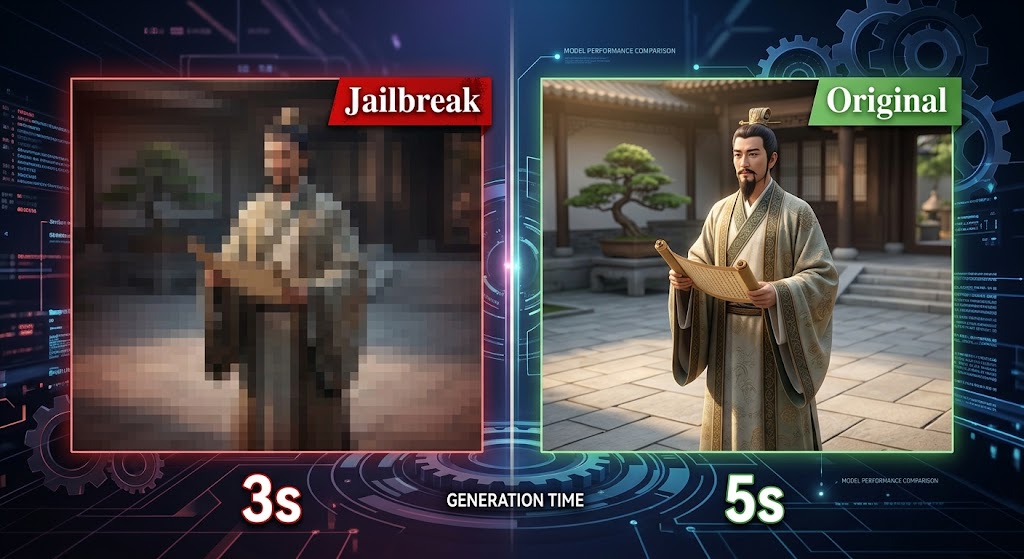
然后我们点击上方运行来试一下。这样它开始了。大家看一下这速度,超快的,立马就完成了。这速度超快!大家看一下,它立马就搞定了。当然,这个生成视频肯定没法播放的,肯定是要打码的,因为它是一个越狱模型。生成的视频肯定是那种没法直接拿出来放的。
现在我们来试一个,同样是通过图片来生成视频。这次我用原版模型,就让它生成一个正常的视频,让它生成一个国风的这个视频。这个速度非常快,只需要几秒钟,它就可以完成了。大家看效果,我们播放一下,试一下,看效果怎么样?无论是人物置景和转场都非常自然。
“公子,今日的风……”
八、更多玩法与8G显存适配方案
当然,有趣的玩法非常多,无论是给视频去除人物背景、图生视频,还是视频换脸,都可以通过这个模型来实现。还有像这种更换视频的纹理和阴影,也可以做到非常完美。到时候把这对应的工作流给大家放到零度博客上,需要的话可以自己去获取。
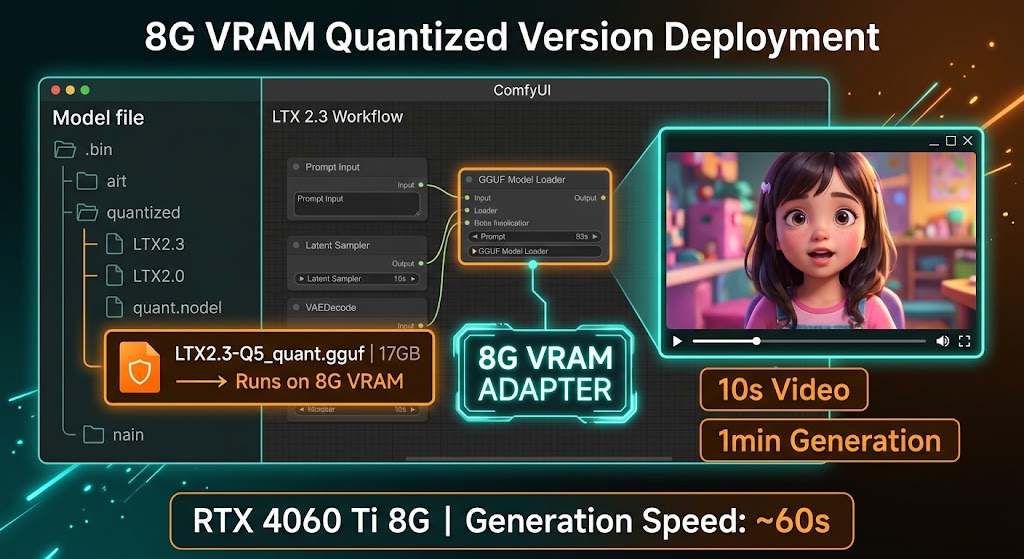
值得一提的是,如果显存只有8G左右的话,那么你不要下载全精度的模型。因为我刚才用的是BF16精度的全精度模型。所以如果显存只有8G左右的话,那么先下第一个,就这个Q5量化版,到时候下载下来就可以了。
好,下载好这个量化版模型以后,然后需要给它放到指定文件夹下。我们重新回到刚才这个目录结构链接下,然后在里面找到有一个unet这个文件夹。我们打开它,打开以后,然后把刚才这个下载好的量化版模型,就是GGUF格式的量化版模型,给放进来。
好,放入好以后,我们需要安装个扩展才可以,否则它是没法识别这个模型文件的,因为它是GGUF格式的。我们顶上方有管理扩展功能,打开它。打开以后,我们顶上方这里搜索一下,搜索关键词,就是“ComfyUI-GGUF”,就第一个了。把这个安装下就可以了。安装以后,它才可以识别这个模型文件。安装好以后,我们点击应用更改一下,然后重启一下这个ComfyUI客户端。
九、8G显存量化版实测
好,重新打开以后,然后在上面空白处,我们双击一下,来搜索一下节点。我们输入关键词,找到个节点选项,就第一个了。我们双击一下打开它,然后给它放到上面来。好,放好以后,然后把这个点给它连过来,连到这模型这里。下方这个可不用管它了,可以把它去除掉。然后按下键盘R键来刷新一下这个当前节点。刷新后,我们可以看到,就可以选择量化版模型了。这样的话就比较适合8G显存跑了。
现在我们就来测试一下。首先我们随便找一个图片,通过这张图片来生成短视频。上传好以后,我们输入这个提示词。这个提示词可以自己随便想,你想看什么视频的话,你就输入对应的提示词就可以了。好,输入好以后,在下方这里我们修改一下分辨率,我把它分辨率改成这个1280×1080,然后生成的话,比如先输入这个十秒钟就可以了。当然,如果你想生成更长的话,你可以输入对应的数值。好,输入好以后,点击生成一下,大家看一下,速度非常快。这个进度条非常快,只需要一分钟不到,就生成一个十秒钟的视频。
来,咱们看一下效果怎么样。“啊,你终于来了,我等你很久了。但是,你身后有人。”他这个视频音频都没问题,看起来都非常真实。唯独的是他这个字幕有问题,他对生成中文字幕有问题。但我们可以要求他不要生成字幕,效果会更好。