MiniMax H3一键整合包下载含ComfyUI三大工作流解析

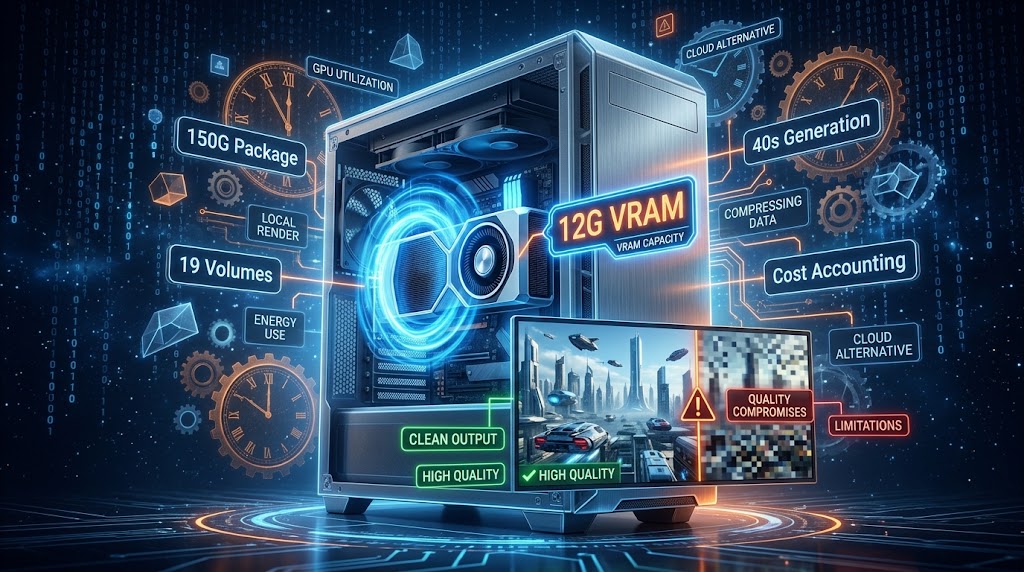
MiniMax H3开源视频模型上线后热度不减,但博主认为本地部署的综合成本(硬件+时间)远高于多数用户的预期。本文响应群内呼声,提供了一套150G的整合包(19个分卷),包含十二套工作流,分别适配12G、16G、24G及以上不同显存配置。文章详细介绍了两个启动器的选型逻辑:主启动器适合50系及24G大显存,可实现40秒快速出片;老卡兜底启动器为12G/16G小显存量身定制,通过动态显存调度保障完整生成流程。同时讲解了I2V(图生视频)、R2V(参考图生视频)、T2V(文生视频)三组工作流的使用方法,以及首尾帧设置、参考视频接入、画面比例调节等高级功能。文章最后坦诚指出:16G及以下显存仅能勉强运行量化版本,画质有明显上限,适合愿意折腾的玩家,而非高效批量产出的使用者。
一、开篇:关于开源视频模型的真实看法
MiniMax H3上线已近一周,虽说被不少人吹得神乎其神,但我对这类开源视频项目依旧兴趣有限。之前在群里也多次提过,开源视频模型的综合成本实在太高,抛开硬件开销不谈,时间成本同样不容忽视。拿外卖、快递、滴滴这类铁人三项日薪两百元来折算,想要产出一条可用的视频,隐性成本已经相当可观。
不过群里还是不断有人强烈要求跑本地模型,其中不少人偏爱做个性化内容,反复催我出一套整合包。为满足这部分朋友的需求,今天就给大家带来这套号称12G显存就能跑通的本地视频工作流。
二、丑话说在前面:本地方案的现实问题
先把丑话说在前面,我并不觉得本地方案是性价比最优解,只是单纯响应群内呼声。这套整合包可以跑MiniMax H3,实现本地出片,满足大家制作个性化定制内容的诉求。但不要抱有过高幻想,12G显存只是勉强能跑,做不到流畅丝滑,会遇到出片迭代慢、生成耗时久、容易爆显存、画质存在上限等一系列现实问题。硬件、时间双重成本依旧摆在那里。
它适合愿意折腾、追求本地可控的玩家,并不适合需要高效批量产出的使用者。
三、整合包结构与下载注意事项
考虑到大家显卡配置参差不齐,我把整套方案封装成了整合包。包内一共准备了十二套工作流,分别适配12G、16G、24G及以上不同显存。接下来我们就来看看这些工作流的使用方法。整合包就在视频简介区,欢迎大家免费使用。
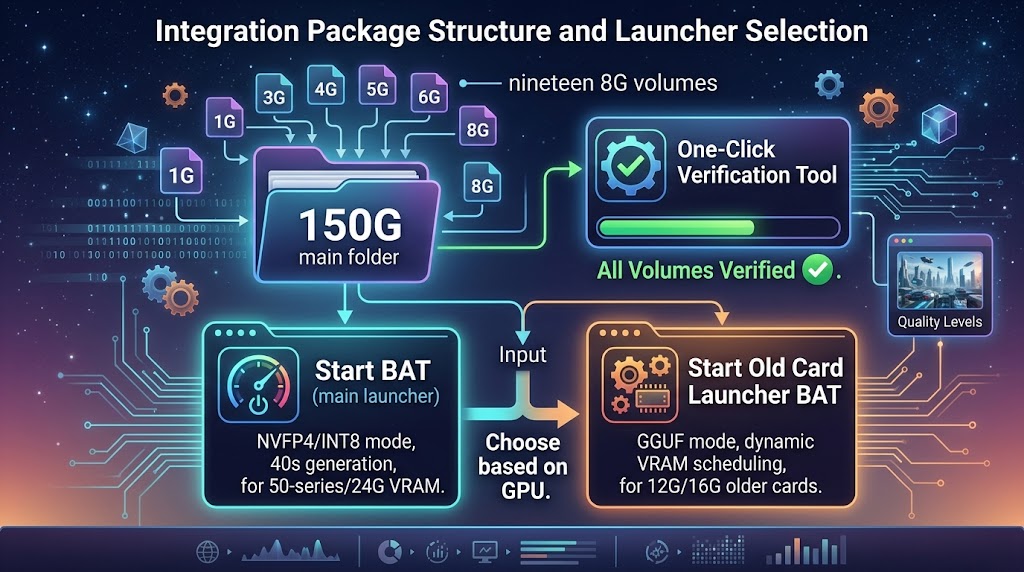
我们先来看整合包的结构,整体体积达150G,采用分卷压缩,单卷大小约8G,一共十九个分卷文件,绝大部分体积来自模型,占比百分之九十七。因为模型本身已是压缩格式,本次仅做存储打包,几乎不做二次压缩,以此规避解压分发失败的风险。代价就是总文件体量降不下来,没办法做到更小。下载的时候需要预留出足够的磁盘空间,建议至少预留300G以上。
这里重要提醒:所有分卷必须统一放在同一个目录下,这个目录不能包含中文以及特殊字符。下载完成后不要着急解压,建议先做文件校验,确认文件在下载过程中有没有损坏。直接双击一键校验工具,程序会依据哈希值自动完成校验匹配。如果有任意一个分卷校验失败,只需要重新下载对应的那一个分卷即可。全部校验通过之后,关闭校验窗口。使用7-Zip解压第一个分卷文件,软件会自动读取并拼接后续全部分卷,完成整体解压。
四、两个启动器的区别与选型逻辑
整合包里内置了两个启动器,分别是启动BAT和启动老卡兜底BAT。不是故意搞复杂,更不是多此一举,完全是不同显卡的客观现状逼出来的设计。
先讲主力的启动BAT,绝大多数人日常就用这个。它会把完整模型直接加载常驻显存,运算的时候直接调用显存数据,不用反复来回搬运。优势就是速度拉满。实测50系显卡跑NVFP4档位,40秒左右就能生成一条视频。如果你是50系显卡跑NVFP4档位,或是4090、3090这类24G大显存跑INT8档位,直接双击启动BAT,跑满硬件性能。
再看第二个启动老卡兜底BAT,标注了”GGUF保险显存时使用”,这个专门给老显卡小显存跑GGUF档位准备。和主启动器最大差别就是开启了动态显存调度。简单说,显存不够用的时候,会把暂时不用的数据挪到内存,腾出显存给当前步骤运算,处理完再调回来。代价是速度会慢一些,但可以在显存紧张的环境下完整跑完生成流程。
这里解释下为什么要有这个兜底版本。GGUF模型本身体积不小,12G、16G这类小显存显卡,如果用常驻显存的主启动器运行,前面画面模型就已经把显存占满,到最后音频生成环节没有剩余显存,直接报错崩溃。而兜底启动器的动态调度就可以在这一步腾出显存,顺利完成音频生成。所以,非50系的12G、16G老卡跑通用GGUF档位,就用这个兜底启动器,不要用主启动器,不然很容易快出结果的时候直接失败。
不过这个建议也并非绝对。我用4060Ti显卡测试,主启动器也可以顺利跑通,前提是系统里不要开任何额外占用显存的程序。
这时可能会有人提出疑问:为什么不合并成一个启动器全部搞定?两套运行的核心参数本身是互相冲突的。实现NVFP4高速运行的参数会导致GGUF模型在小显存上直接崩溃,适配GGUF的配置又会降低NVFP4的运行速度,没办法做到一套设置同时兼顾两边。与其做一个两头都拉胯的折中方案,不如分开做两个文件:主启动器保障高速出片,兜底启动器保障小显存可以正常跑完,互不干扰,对两类用户都更友好。
五、十二套工作流详解与使用演示
了解完启动器的选型逻辑,下面我们来看主启动程序的实际运行效果。双击启动BAT进入操作界面,回到项目目录,打开根目录下的Workflows文件夹。以video开头的文件就是MiniMax H3的全套工作流。
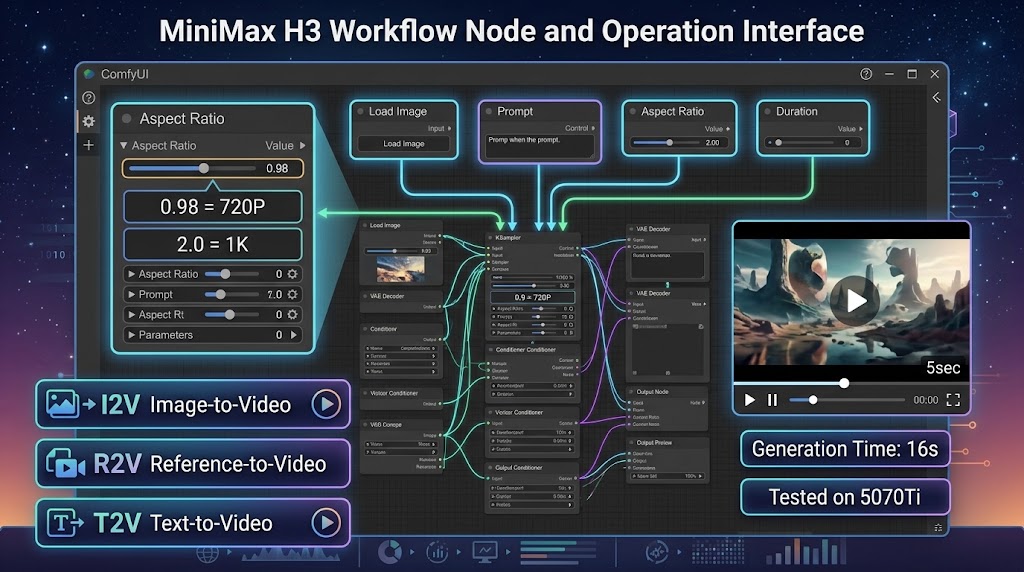
这十二个工作流分为三组:
-
I2V是图生视频,可以再添加一个加载图片节点,用来设置首尾帧;
-
R2V是参考图生视频,图片、视频、音频都能够作为参考素材;
-
T2V是文生视频。
这三组每组各有四个工作流,分别适配不同显存规格:
-
无后缀版本:50系和40系需要32G以及24G以上显存;
-
50系NVFP4版本:适配16G以下显存;
-
通用GGUF版本:供40系12G以下显存使用。
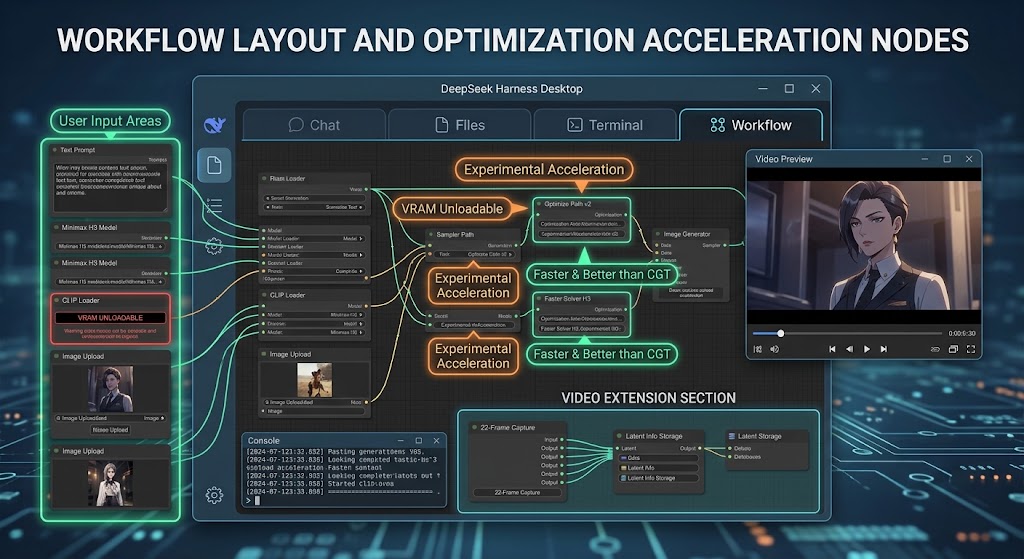
我的显卡是5070Ti,就以50系NVFP4这个工作流来做演示。工作流有很多节点,看起来很复杂,其实非常简单,我们只需要关注顶部的四个节点就可以:
第一个节点用来加载图片。第二个节点输入提示词。第三个节点设置画面比例和像素。宽高比的设置就不用多说,重点看百万像素这个参数:0.4约等于480P,0.6大约是540P,0.98是720P,2.0大概是1K高清。12G以下显存推荐设置0.4以下;16G显卡可以尝试设置0.98的720P;5090显卡设置2.0可以跑1K高清视频。倍数32是模型处理画面的最小单位,宽高必须是它的整数倍,这是模型固定的硬性要求,不是可调项,请勿修改。
第四个节点用来设置生成视频的时长。MiniMax H3最长支持输出15秒的视频。这里我就生成5秒视频做演示,这段5秒的视频在我的5070Ti上用16秒,效果还算可以。
六、高级功能:首尾帧与参考视频
这个工作流还可以开启首尾帧功能。选中加载图片节点,按下键盘Ctrl+C复制,再Ctrl+V粘贴,接着从新节点的图像输出端口引出连线,接到提示词节点的last frame接口上,这样就把这个图像节点设置成视频的结尾帧。
T2V文生视频工作流这里就不多讲解,输入提示词即可直接生成视频。我们来看R2V参考图像和音频生视频的工作流。这个工作流最多支持9个参考图像节点,添加节点的操作和刚才设置首尾帧的方法一样。除此之外,也可以添加参考视频节点。点击左侧节点面板,搜索加载视频,将加载视频节点拖拽到画布。
这里要注意,这个加载视频节点不能直接连接到主节点,原因是他输出的是视频格式,而主节点接收的是图像帧格式,二者格式不匹配。因此中间需要增加转换节点。在节点库搜索获取视频,把该节点添加到画布。将加载视频节点的输出接到获取视频节点的输入,再把获取视频节点的图像输出接到主节点的reference video,音频输出接到reference video audio。
这样一来,不光可以用参考图锁定人物场景,还能借助参考视频的画面帧精准约束角色造型和动作。不过,对于本地做动作类视频的人来说,参考视频自带的音频功能才是最实用的,因为动作片段里人物发声大多是各类语气词,这类声音很难靠TTS工具去克隆生成,直接复用原参考视频里的音频就是最高效的办法。
这时候你肯定会想到用FaceFusion把动作片里的人物替换成你想要的角色。但这里就会遇到一个问题:提示词该怎么处理?这类提示词是Grok的强项。你直接把图片丢给他,再说明你想要的效果,他输出的提示词效果会远超你的预期。
七、总结与建议
最后提醒大家:16G及以下显存只能勉强跑动模型,用的是量化压缩版本,画质有明显上限,做不出成品级效果。如果你没有高端显卡,又想做出高质量成片,可以去Running Hub。新用户用我的邀请码注册,能领到一千积分。注册链接和邀请码我放在评论区。
以上MiniMax H3的整合包送给大家,感谢观看,下期再见。