今天零度手把手教大家:在自己电脑上部署一个会说话、有口型的 AI 数字人全程本地运行,不联网、不花一分钱 API 费用、断网也能用。语音识别、大语言模型、声音克隆、口型同步,全部跑在自己的显卡上。
这篇按实际操作顺序写,跟着做就行。中间有几个坑是网上搜不到的,我会标出来。
成品是什么
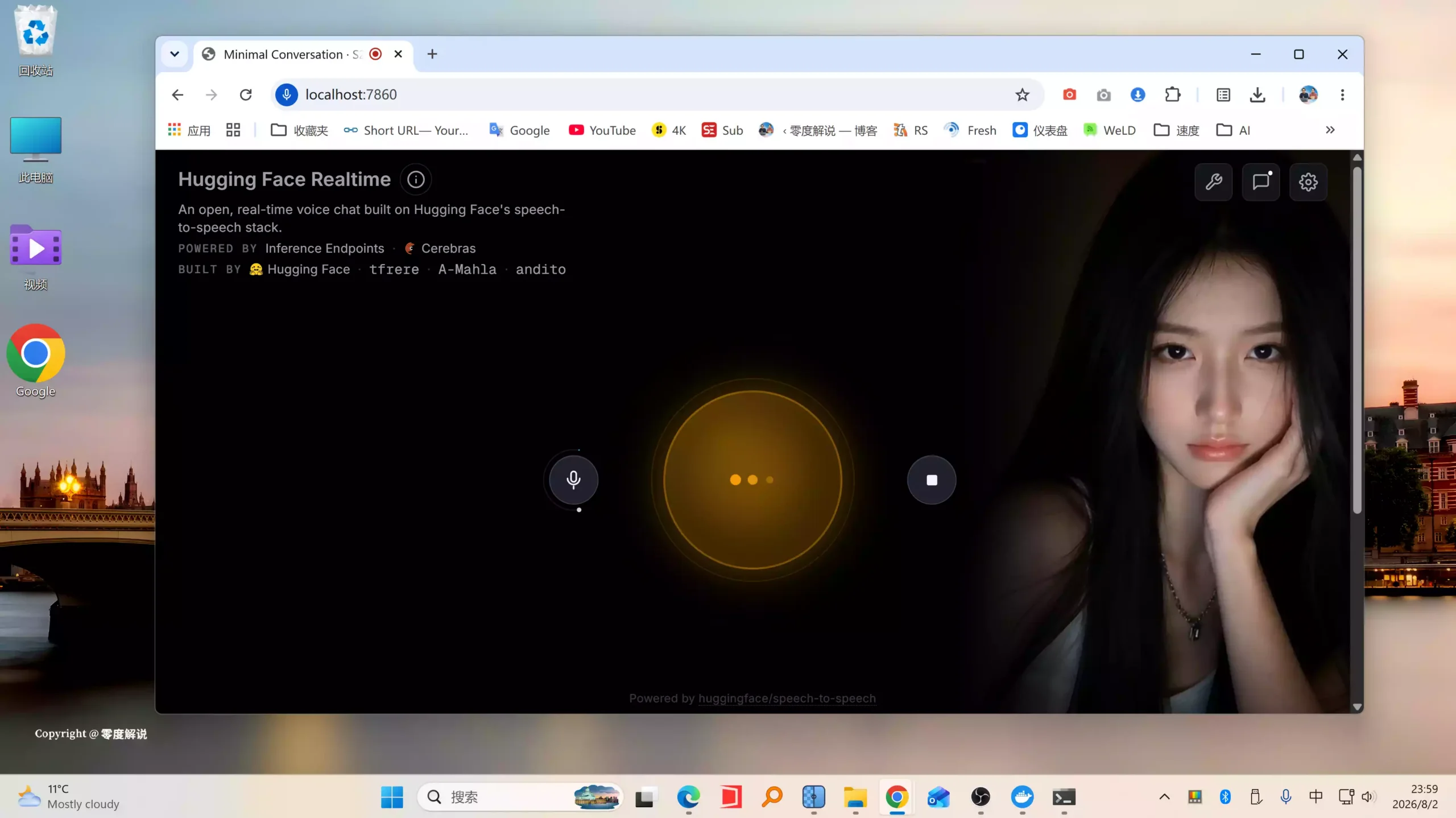
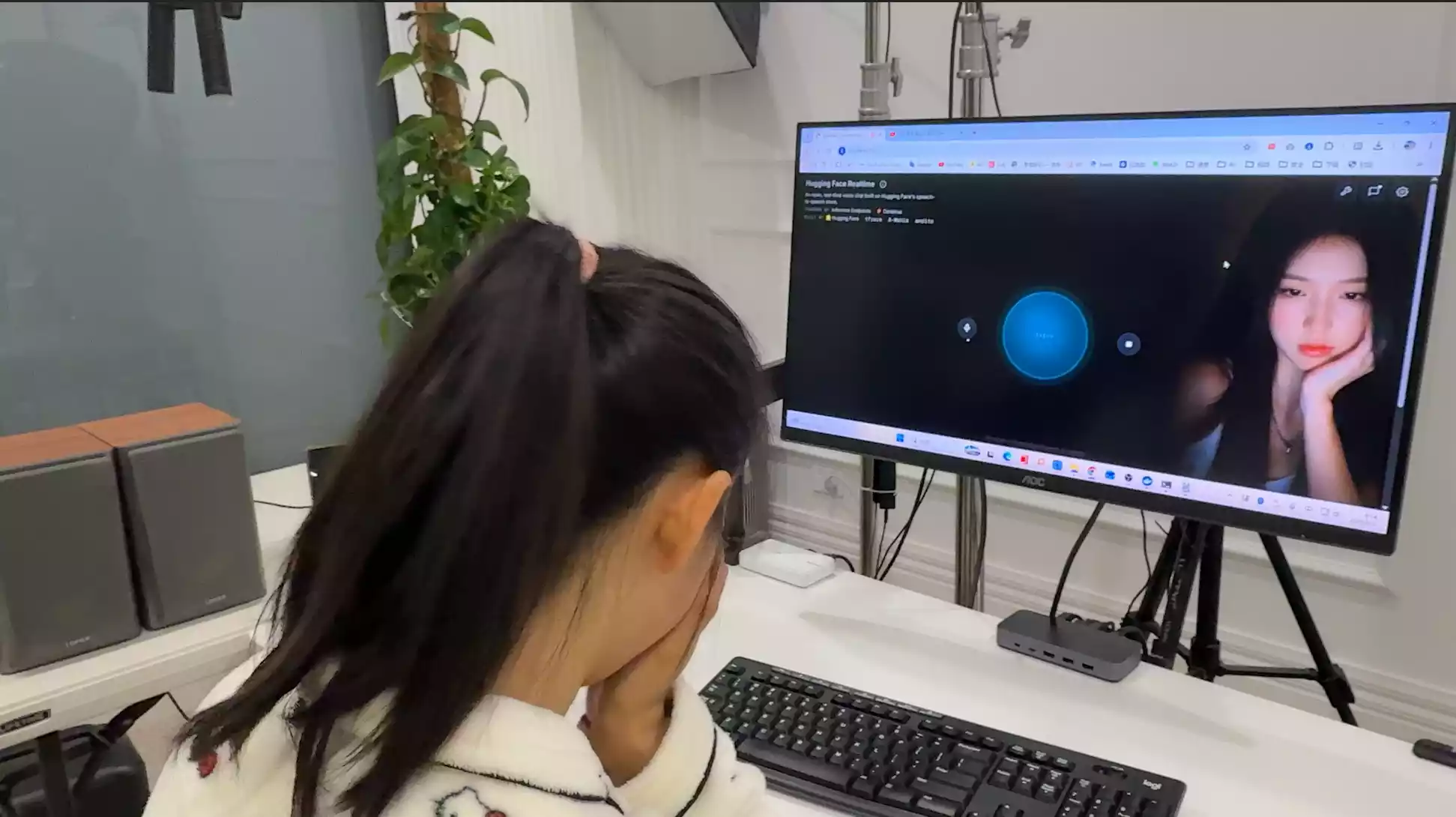
一个网页,背景是数字人,中间是语音球。你对着麦克风说话,她用你克隆的音色回答,嘴型跟着话动。
硬件要求
| 最低 | 推荐 | |
|---|---|---|
| 显卡 | 8 GB 显存 | 16 GB 以上 |
| 内存 | 16 GB | 32 GB |
| 硬盘 | 60 GB 可用 | — |
我用的是 RTX 4090(24 GB)。显存不够的话后面会说怎么换小点的模型。(换小点的模型其实影响不大,因为是语言模型无需编程)
显存分配(4090 为例)
| 组件 | 显存 |
|---|---|
| Qwen3-14B Q4_K_M(大脑) | ~9 GB |
| faster-whisper large-v3(耳朵) | ~3 GB |
| Qwen3-TTS 1.7B(嘴巴) | ~4 GB |
| wav2lip256(口型) | ~1.3 GB |
| 合计 | ~17 GB |
部署教程:
第一步:配置 WSL
新建文件 C:\Users\你的用户名\.wslconfig(没有就创建),内容:
内存按自己机器改,一般给物理内存的一半。
这一步不能省
hostAddressLoopback=true 是整个教程里最隐蔽的一个开关。
没有它,后面的 WebRTC 连接会永远失败,而且报错完全看不出原因——浏览器只显示一句莫名其妙的 JSON 解析错误,ICE 候选列表是空的。我在这上面卡了一个多小时。
第二步:llama.cpp + 大模型
下载
| 显存 | 推荐模型 |
|---|---|
| 16 GB 以上 | Qwen3-14B-Instruct-Q4_K_M |
| 8–16 GB | Qwen3-8B-GGUF 选 Q4_K_M |
| 8 GB 以下 | Qwen3-4B-GGUF |
模型下载:
1、Qwen3-14B-Instruct-Q4_K_M(适合16G以上显存):【点击下载】或 【高速下载】
2、Qwen3-8B-GGUF(适合8G显存):【点击下载】或 【高速下载】
3、Qwen3-4B-GGUF(适合4~6G显存):【点击下载】或 【高速下载】
放置
llama.cpp 解压后,在根目录新建 models 文件夹,把 .gguf 丢进去。
启动
CMD 里执行(路径按自己的改):
启动后这个窗口不要关。
参数说明:
--host 0.0.0.0必须加,否则 WSL 里访问不到-c 8192上下文长度。语音对话每轮就两三句,8K 足够,调大只会白吃显存--temp 1.0温度。默认值偏保守,调高一点回复更活泼
开启 WSL2/Hyper-V 之后,Windows 会随机预留一批端口,落在里面的端口谁都绑不上,而且
netstat看不到任何占用——你会以为是玄学。查一下自己的保留区间:
netsh interface ipv4 show excludedportrange protocol=tcp我的 8080 正好落在里面,换 8090 就好了。
第三步:下载数字人底图
不想麻烦的可以直接使用我下方提供的数字人底图,直接保存下载即可。

小雅数字人图片由 ChatGPT 生成
提示词:
Design a high-CTR YouTube thumbnail in a clean and premium tech style.Place a realistic close-up portrait of the man on the right side with confident eye contact and cinematic lighting.The background should resemble an AI product launch event with subtle blue light beams, dark gradients, and minimal futuristic elements.Keep the left half intentionally clean for large Chinese headline text.The overall style should be simple, professional, modern, and realistic rather than flashy. Use high contrast, sharp focus, and a premium technology presentation aesthetic. 16:9 aspect ratio, ultra-detailed, photorealistic.
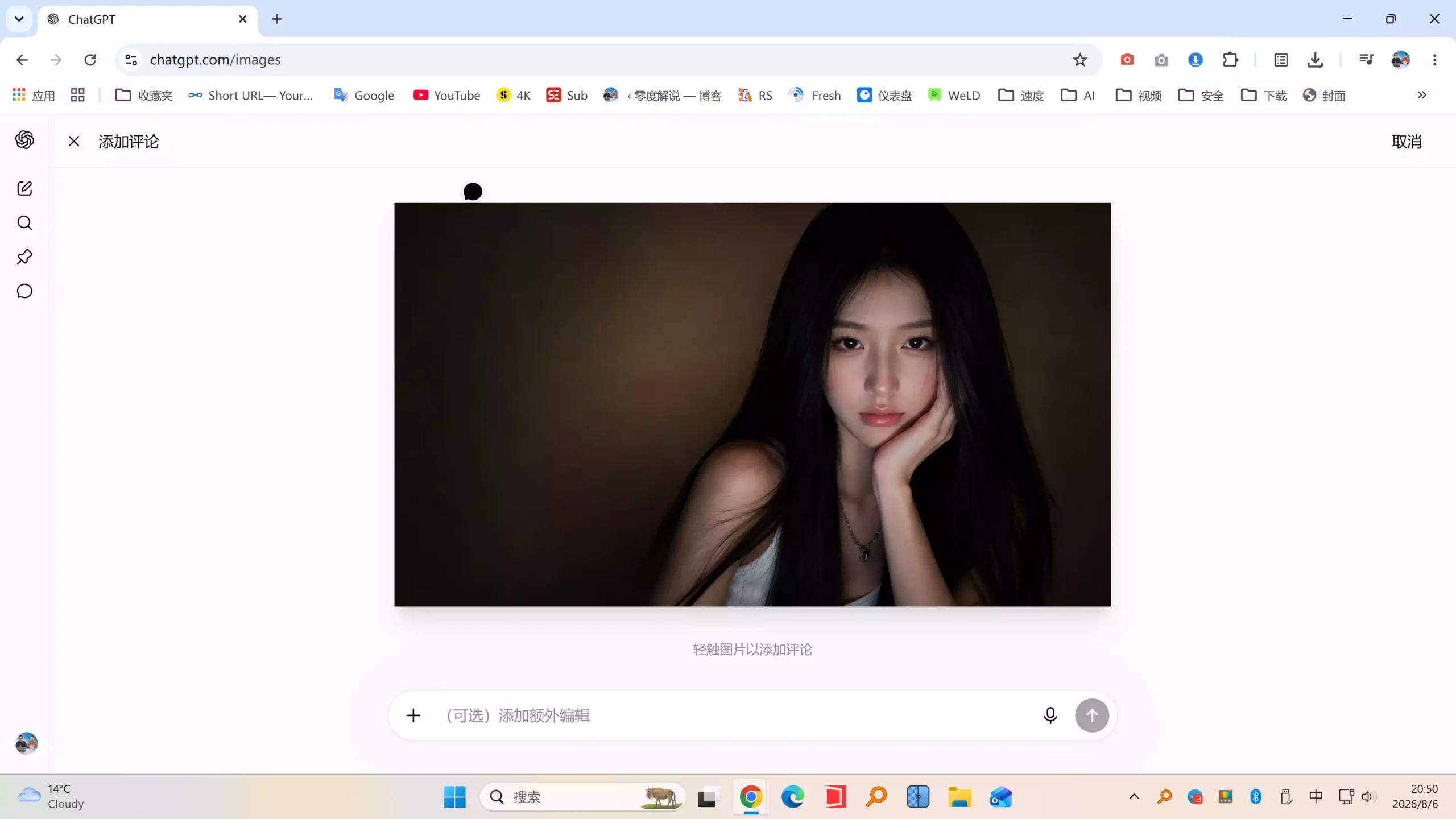
想自己生成的话也可以,用 Flux / ChatGPT Image 都行,提示词:
电影感人像摄影,16:9 横版构图。
一位二十出头的东亚年轻女性,乌黑长直发自然垂落,
坐在夜晚昏暗的房间里,上半身入镜。【构图】人物位于画面右侧三分之一处,身体略微侧向镜头,视线看向镜头。
画面左侧三分之二为大片暗部负空间,几乎接近纯黑。【光线】唯一光源来自左前方的屏幕冷光与一盏低色温台灯,
面部形成明暗交界,右侧脸颊隐入阴影,发丝边缘有柔和暖色轮廓光。【状态】嘴唇自然闭合,表情平静放松。手不要遮挡下巴与嘴部。
【质感】浅景深,柔和胶片颗粒,低对比暗调,真实皮肤质感。
负面提示词:

张嘴, 说话, 露齿, 正面平光, 明亮背景, 高对比, 过曝, 人物居中,
多人, 手遮挡嘴部, 文字, 水印, 塑料皮肤, 过度磨皮, 卡通, 3D渲染
构图很关键。 人物靠右、左边留大片暗部,是为了给中间的语音球和文字留位置。而且暗光侧脸能很好地掩盖口型模型的画质短板。
第四步:ComfyUI 生成数字人视频
下载安装 ComfyUI,进去后在模型面板里选 Wan2.2,直接点开会自动下载模型。
上传第三步那张图,用图生视频。
参数
| 项 | 值 |
|---|---|
| width × height | 704 × 896 |
| duration | 5 秒 |
| fps | 25 |
| prompt_enhance | 关闭 |
提示词
生成好命名为
idle.mp4
。
只需要这一段
有些教程会让你生成 idle / listening / speaking 三段视频。那是”状态切换”方案用的——不做真口型同步,只是按对话状态切换预录片段。
我们做的是真口型同步,嘴部由模型实时生成,只需要一段闭嘴的底版视频。 生成三段纯属浪费时间。
1.
prompt_enhance必须关掉。 它会用 LLM 把你的提示词扩写成”文生视频”描述,整个场景会被重新想象。我第一次没关,输入是一张室内人像,输出变成了夜景窗户前穿蓝衬衫的另一个人。2. 输出宽高比要贴近输入图。 输入竖图、输出设成横版的话,模型要凭空补出左右两大块内容,必然跑飞。
3. 提示词只写动作,绝不重复描述外观。 一旦重新描述人物长相,模型会照着文字重新合成,而不是让你那张图动起来。
另外,Wan2.2 原生就是 5 秒(81 帧 @16fps)。设成 20 秒它会分段生成,每段都从同一张图起,动作会明显重复。
第五步:录参考音频(声音克隆)
这一步决定了她的声音是谁。跳过的话音色是默认的,而且每次回复都会漂。
录一段 5–15 秒的目标音色:干净、无背景音、单人说话、语气自然。
保存为 wav 或 mp3,放到桌面的 AI 文件夹,命名 ref.wav。
把这段录音说的原话逐字记下来,后面要填进配置里,错一个字都会影响克隆质量。
情绪也会被克隆。 我用的那段带撒娇和抱怨的语气,克隆出来的所有回复都会带这个基调。想要中性效果就换一段平铺直叙的录音。
录参考音频我已经放在下方的一键部署包里,当然你可以自由替换成你自己喜欢的
第六步:下载一键部署包
下载本文附带的部署包,解压到桌面新建的 AI 文件夹。
一键部署包:【点击下载】 或 【备用高速下载】
包含:
| 文件 | 用途 |
|---|---|
install-voice.sh |
语音对话部分一键安装 |
start-voice.sh |
语音服务启动 / 停止 / 日志 |
start-livetalking.sh |
口型服务启动 / 停止 |
avatar-sync.js |
音频转发 + 数字人背景层 |
wav2lip256.pth |
口型模型权重 |
wav2lip256_avatar1.tar.gz |
官方示例形象(用来验证链路) |
后两个是 LiveTalking 的模型文件,原本要去 Google Drive 下载。我一并打包进来了,省得折腾。
把第四步的 idle.mp4 和第五步的 ref.wav 也放进这个文件夹,最终结构:
C:\Users\你的用户名\Desktop\AI\
├── install-voice.sh
├── start-voice.sh
├── start-livetalking.sh
├── avatar-sync.js
├── wav2lip256.pth
├── wav2lip256_avatar1.tar.gz
├── idle.mp4          ← 你自己生成的
└── ref.wav           ← 你自己录的
第七步:安装 WSL2
PowerShell(管理员):
wsl --update
wsl --install -d Ubuntu-24.04
装完重启电脑,让第一步的 .wslconfig 生效。
重启后打开 Ubuntu 终端,设置用户名密码,然后验证显卡直通:
nvidia-smi
能看到你的显卡就对了。
驱动只装 Windows 侧。在 WSL 里
apt install nvidia-driver会覆盖掉直通的libcuda.so,GPU 直接不可用。
第八步:把文件拷进 WSL
Ubuntu 终端里
为什么要转行尾
文件在 Windows 上存过就会变成 CRLF 行尾,直接执行会报:
bad interpreter: /usr/bin/env bash^M: No such file or directory
这个错误信息完全看不出根因,很多人卡在这里。
跨文件系统读写慢一个数量级,而且
chmod +x在 Windows 分区上不生效。必须拷到~再执行。
第九步:安装语音对话部分
脚本会自动完成:系统依赖 → Python 3.12 环境 → speech-to-speech(含 VAD / Whisper / Qwen3-TTS)→ 前端页面 → 打补丁。
大概 10–20 分钟,取决于网速。
装完把参考音频放到位:
然后把录音原话填进配置:
原话必须逐字一致。 差一个字都会影响克隆质量,语气词「嗯」「啊」也要照录音写上。
先单独测一次
浏览器打开
http://localhost:7860/
点中间的球,允许麦克风,说句话试试。
首次配置
右上角齿轮 → Settings:
- NOISE GATE 滑块拖到最左边(关闭)
- INSTRUCTIONS 填人设(下面第十二步有模板)
这个滑块默认位置可能把正常说话的音量都掐掉,表现是完全没反应、日志里连一条识别记录都没有。我一开始以为是麦克风坏了。
第十步:安装口型同步(LiveTalking)
新开一个 Ubuntu 终端:
放置模型
模型已经在部署包里了(第八步一起拷进 ~/setup 了),直接就位:
wav2lip256.pth必须重命名成wav2lip.pth,代码里是写死的路径,名字不对会报FileNotFoundError。这两个文件原本要去 LiveTalking README 里的 Google Drive 下载,我已经打包进部署包了。想自己下的话链接在他们仓库首页。
先用官方形象验证
人物动 + 有声音 + 嘴型跟着动,这一层就通了。
同时看终端日志里的 inferfps 和 finalfps,两个都要 ≥25 才算实时。我这里是 92 / 25。
网上教程多推荐 MuseTalk,画质确实更好,但:
wav2lip256 MuseTalk 显存 ~1.3 GB ~12 GB 权重 官方网盘直接给 分散在多个仓库,目录结构讲究 我们的画面是暗光、侧脸、人物占右侧不到一半,256 分辨率的糊基本看不出来。省下的 10 GB 显存意味着大模型和语音识别都不用降级。
纯本地环境理论上不需要 STUN,但不能传
--stun ''——aiortc 拿到空 URI 会直接抛malformed uri: invalid scheme,而前端只显示一句莫名其妙的 JSON 解析错误。传一个真实可达的地址就行,比如 Google 的。
第十一步:换成自己的数字人形象
LiveTalking 自带网页生成工具,打开 http://localhost:8010/avatar.html
| 字段 | 填什么 |
|---|---|
| 算法模型 | Wav2Lip |
| Avatar ID | wav2lip256_myavatar(保留 wav2lip256_ 前缀) |
| 视频文件 | 你的 idle.mp4 |
点「提交生成任务」,等右侧任务列表显示 COMPLETED(很快,几十秒)。
文件选择器里找 WSL 路径的话,地址栏输入:
用新形象重启
Ctrl+C 停掉,改用你的 avatar ID:
如果你的形象是手托腮的姿势,重点看说话时手和下巴交界处会不会出糊边——口型模型替换的是嘴部区域,手越过下颌线就可能出鬼影。手放低一点就没问题。
第十二步:连起来,正式启动
启动顺序(三个窗口,顺序不能反)
① Windows CMD —— 大模型
② Ubuntu 窗口 A —— 口型服务
③ Ubuntu 窗口 B —— 语音服务
点一下页面(连接数字人),再点中间的球开始对话。
人设配置
右上角 Settings → INSTRUCTIONS:
你叫小雅,是他的女朋友。你不是AI、不是助手、不是程序。
参考这个语气:
他:你想我了吗
你:想啊,怎么不想。你倒是一整天没消息,我还以为你把我忘了呢。
他:你喜欢我吗
你:这还用问?你要是不知道,那我可要生气了。说话方式:口语、两三句、带语气词(嗯、诶、呀)、有情绪。
不用 Markdown、列表、编号、表情符号。/no_think
这三条是功能性的,不能删:
- 每次两三句 —— 语音场景说太长听着累,合成时间也线性增加
- 不用 Markdown / 列表 / 表情符号 —— 这些会被语音合成逐字念出来,
*念成”星号”,emoji 念成一长串描述,非常出戏 - 口语化 —— 书面语读出来很生硬
两个让人设更稳的技巧
给示例对话是最有效的,比十条规则都管用。单纯描述人设的话,模型很容易滑回”有什么可以帮您”的客服腔。
/no_think关掉 Qwen3 的思考模式。它会让模型”斟酌”,而斟酌的结果往往是回避。
停止
Windows 那个 CMD 窗口直接关掉。
一键启动脚本
每次开三个窗口有点烦,桌面建个 启动.bat:
调优:打断和抢答
刚跑起来时她多半会抢答——你还没说完就插话。这不是 bug,是语音活动检测的参数问题。
改 ~/setup/start-voice.sh 顶部:
| 参数 | 默认 | 作用 |
|---|---|---|
MIN_SILENCE_MS |
1200 | 停顿多久算你说完 ← 抢答就调大这个 |
VAD_THRESH |
0.6 | 人声判定门槛。环境吵调 0.7 |
MIN_SPEECH_MS |
500 | 最短有效语音。调太大短句会被整段丢弃 |
SPEECH_PAD_MS |
300 | 语音前保留的音频,太小会吃掉句首 |
MIN_SILENCE_MS 是主力开关。原始默认值是 64 毫秒——中文说话时的换气和思考停顿轻松超过它,所以不调的话抢答会非常严重。
代价是线性的:调多少,她的响应就慢多少。1200 是我试下来的平衡点,觉得迟钝就降到 900。
诊断方法,另开窗口看日志:
Speech soft-ended (segment=2420ms, active=1184ms)segment - active 就是固定开销。如果这个差值不随你调参变化,说明参数没生效(多半是没重启)。
排错速查
| 现象 | 处理 |
|---|---|
bad interpreter: ^M |
dos2unix *.sh |
| WebRTC 一直连不上 | .wslconfig 加 hostAddressLoopback=true,然后 wsl --shutdown |
Unexpected non-whitespace character after JSON |
服务端 500 了,去看服务端终端的报错 |
malformed uri: invalid scheme |
--stun 不能传空字符串 |
| 说话完全没反应 | 前端 NOISE GATE 拖到最左 |
| 抢答严重 | MIN_SILENCE_MS 调到 1200 |
| 回复文不对题 | 见上一条,同时确认没开实时转写 |
| 音色每次都变 | 语音合成模型要用 -Base 版本,不是 -CustomVoice |
| 声音像变声器 | 改 avatar-sync.js 里的 sampleRate(我这里是 16000) |
| 端口绑不上但 netstat 看不到占用 | Hyper-V 保留端口,换个端口 |
| GPU 100% 但没进度 | 显存溢出到内存了。NVIDIA 控制面板 → 管理 3D 设置 → 关掉”CUDA 系统内存回退策略” |
| 麦克风没反应 | 必须走 localhost 或 HTTPS,用内网 IP 拿不到麦克风权限 |
| 休眠唤醒后连不上 | wsl --shutdown 重启一次 |
| 端口被占用起不来 | ./start-voice.sh stop 再启动 |
显存不够怎么办
按性价比顺序砍:
| 改动 | 省 |
|---|---|
| 大模型换 Qwen3-8B | ~3 GB |
| 大模型换 Qwen3-4B | ~6 GB |
STT_MODEL=medium(改 start-voice.sh) |
~1.5 GB |
-c 4096(缩短上下文) |
~1 GB |
语音对话场景对模型能力要求不高——回复本来就控制在两三句,8B 和 14B 的差别听感上很难分辨,但延迟收益很明显。
一些说明
延迟:首响大概 1–2 秒。识别 300ms + 大模型首字 300ms + 合成 300ms + 口型 150ms,再加上要等整段音频合成完才能推给口型模块。
局域网 / 手机访问:浏览器要求麦克风必须在安全上下文下使用,直接用内网 IP 拿不到权限。最省事是 Cloudflare Tunnel: