给视频制作双语字幕、软字幕、硬字幕、可切换的多语种字幕、KTV字幕

Subtitle Edit是一款功能强大的免费开源字幕编辑工具。本文详细讲解了从多语种字幕制作到视频字幕嵌入的完整流程。多语种字幕合并提供两种方法:快捷键合并(Ctrl+Alt+Shift+M,单一时间戳合并)和工具合并(独立编号+时间戳,按需排序),两者效果相同可按喜好选择。字幕封装部分涵盖三种方式:软字幕(MKV格式,可随意切换/关闭多语种字幕)、硬字幕(MP4格式,永久刻录不可切换)、透明字幕(用于KTV特效制作)。最后通过剪映演示了透明字幕的进阶用法:导出蓝色与白色两份字幕文件叠加到视频,利用线性蒙版+关键帧制作逐字高亮的KTV歌词效果。本教程适合从字幕制作新手到进阶视频创作者的各类用户。
一、开篇:字幕制作基础回顾
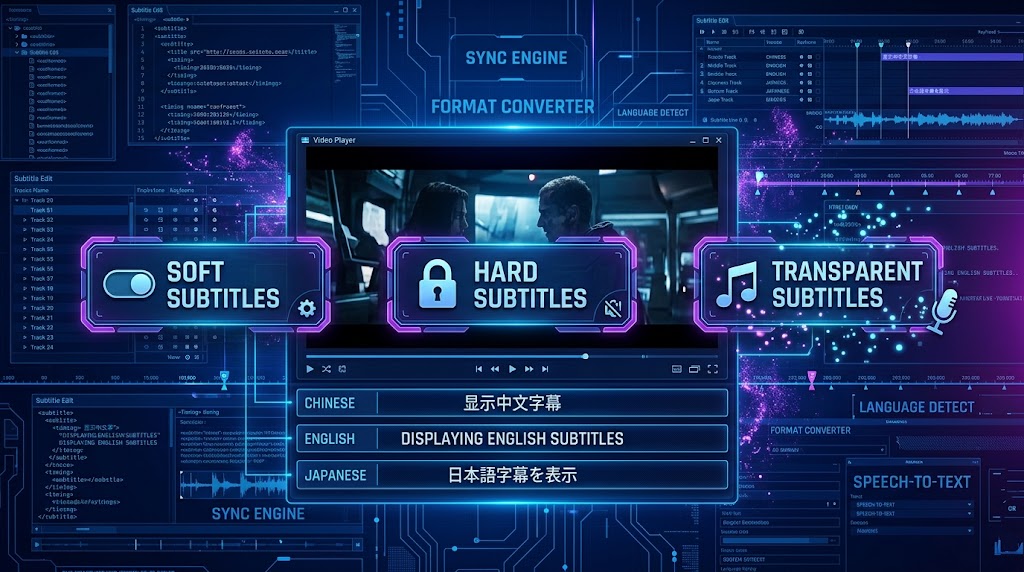
大家好,我是小印,欢迎来到我的知识频道。之前的视频我们介绍了如何使用Subtitle Edit生成电影字幕,以及如何把字幕翻译成中文或其他语言。通过今天的视频,你将学会如何制作双语字幕,以及如何给视频添加软字幕、硬字幕和可随意切换的多语种字幕。
这个是Subtitle Edit的主界面。如果还不知道怎么下载安装和生成字幕文件,可以查看我的上期视频。这是一个视频文件。这三个是这个视频的字幕文件,也都是用Subtitle Edit生成的,分别是中文、日文和英文。
接下来,我要给视频制作多语言字幕。一共有两种方法。
二、方法一:快捷键合并多语种字幕
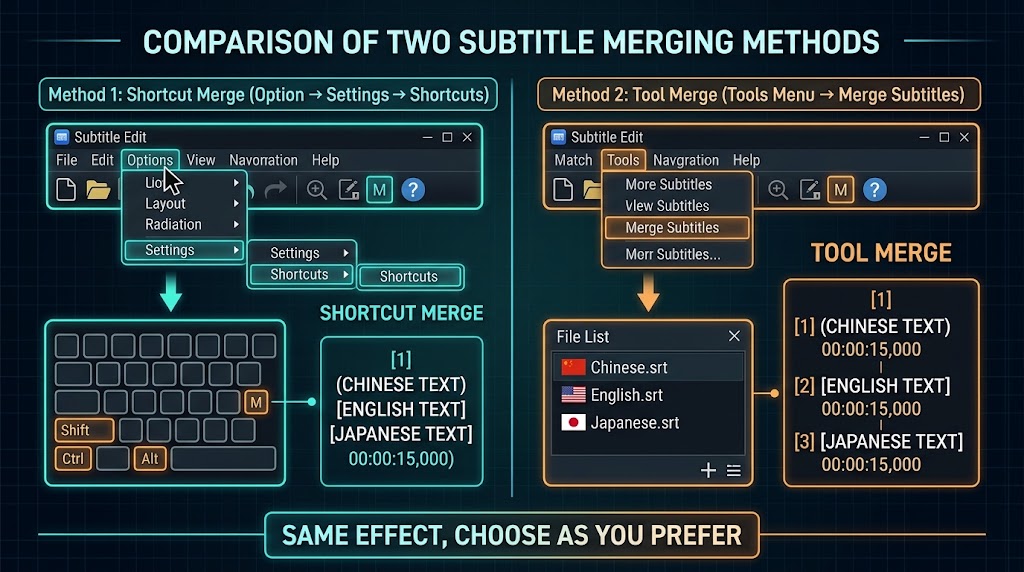
我先给大家演示第一种方法。在Subtitle Edit中点击文件,打开,加入中文字幕,然后再点击文件,打开原始字幕,加入英文字幕。接着,我们要把这两个字幕进行合并。非常简单,点击工具栏中的选项,设置快捷键。在快捷键列表中,我们可以看到合并原文和翻译文的快捷键是Ctrl+Alt+Shift+M。那我们就按住键盘的Ctrl+Alt+Shift+M。OK,这两个字幕内容就合并到一起啦。视频中也出现了两种语言的字幕。
如果我还想把日语字幕也加入进来。继续点击文件,打开原始字幕,加入日语字幕文件。再次按住快捷键Ctrl+Alt+Shift+M。视频中就同时出现了中英日。如果你还想加入更多语种的字幕,操作也是一样的。
有的小伙伴可能已经注意到了,这个字幕的排序,最先加入进来的字幕文件会排在最上面。如果我想把中文放到最上面,依次是日文和英语,那就先打开中文字幕,再加入日文,Ctrl+Alt+Shift+M合并,然后再加入英文字幕,Ctrl+Alt+Shift+M,这样字幕就按中日英来进行显示了。
合并好的字幕,点击保存,选择保存的路径,给文件命名。点击保存,把合并好的字幕保存到本地。播放视频时,拖入字幕文件,就能查看多语言字幕啦。这是第一种合并字幕的方式。
三、方法二:工具合并多语种字幕
接下来我给大家演示第二种操作方法:直接点击工具,合并字幕。选择要合并的字幕文件。如果你只需要中英双语,就按住Ctrl,选择中文和英文字幕文件,然后点击打开。这个是中文,这个是英文。如果你想把日语也加入进来,继续点击添加,选择日语字幕文件。
合并后,日语字幕将显示在最上面,其次是中文,英文会显示在最后一行。点击合并,字幕按时间进行的排序。这三种字幕出现的时间是一样的,就会同时显示。我们把视频加入进来看看效果。
如果你想按中英日来进行显示。那就在合并字幕的时候,先加入日语字幕,然后添加英文,再添加中文。添加好后,点击合并。加入视频,字幕按中英日进行的展示。
接下来,我们把合并后的字幕内容保存下来。点击保存,给文件命名,保存。这个是刚刚合并的字幕,这个是第一种方式合并的字幕。可以按右键,再使用文字编辑器来看一下这两种合并方式的内容。可以看到,第一种方式使用单一的时间戳,把这三段都合并在一起了。而第二种,每种语言的翻译都分配了独立的编号和时间戳。虽然时间段相同,但每种语言各占一行。这两种字幕观众看到的效果是一样的,所以你可以按个人喜好来选择使用哪种合并方法。
四、软字幕:可切换的多语种字幕轨道
除了制作字幕文件,使用Subtitle Edit,还可以直接把字幕合并到视频中进行导出。接下来我会讲解软字幕、硬字幕和透明字幕三种形式的字幕嵌入方法。
点击视频,这里有三个生成带有字幕的视频的选项。第一种是将字幕作为独立的文本轨道嵌入到视频文件中,也称为软字幕。这个是我们刚刚打开的中文字幕文件。点击添加,把我们之前保存的英文和日文字幕文件也添加进来。
如果你之前没有打开视频和字幕文件,点击视频,选择生成嵌入式字幕。在这里选择要封装的视频,然后把要嵌入的字幕文件都添加进来也是一样的。选择日语,点击切换默认,播放时会默认显示日语字幕。选择中文,切换默认,就会默认显示中文。
点击生成,如果视频包含多个字幕轨道,这里要选择保存成MKV格式。如果选择MP4格式,播放时是无法切换字幕的。点击保存。OK,生成成功。
这个是生成后的视频,用VLC播放看看效果。默认显示了中文字幕。点击字幕,字幕轨道,可以把字幕切换成英文或日语。还是在字幕轨道中点击禁用,可以直接关闭字幕。
如果视频中包含软字幕文件,加入到Subtitle Edit中时,它会自动列出视频中包含的字幕文件,选择任意一种。这里会自动加载字幕内容。点击文件,另存为,给文件命名,保存,就能把字幕单独提取出来保存到本地。
五、硬字幕:永久刻录到画面的字幕
第二种内嵌字幕,也叫硬字幕。字幕会永久刻录到视频画面中,无法在播放时关闭或切换。你可以设置字幕的字体、大小、颜色、边框的颜色和透明度。这里可以选择字体样式,还可以选择视频和音频的编码方式等等。一般情况下,我们保持默认设置就行。
启动二次编码,可以把输出的视频文件压缩到你指定的大小。设置的太小会导致画质下降,所以我一般不启动压缩。点击生成,这里建议保存为MP4格式。保存后的文件比MKV会小很多。给文件命名,点击保存。正在生成中。OK,生成成功。还是用VLC打开。这种嵌入方式是将字幕直接刻入到视频画面中,成为视频画面的一部分。不能关闭字幕,也不支持多语言字幕切换。
六、透明字幕:KTV特效字幕制作
第三种方式,生成的是一个透明背景的字幕文件。它能给字幕添加特效,单独调整每句字幕的位置和细节等,让字幕的表现更加丰富多彩。比如制作这种KTV歌曲字幕样式。
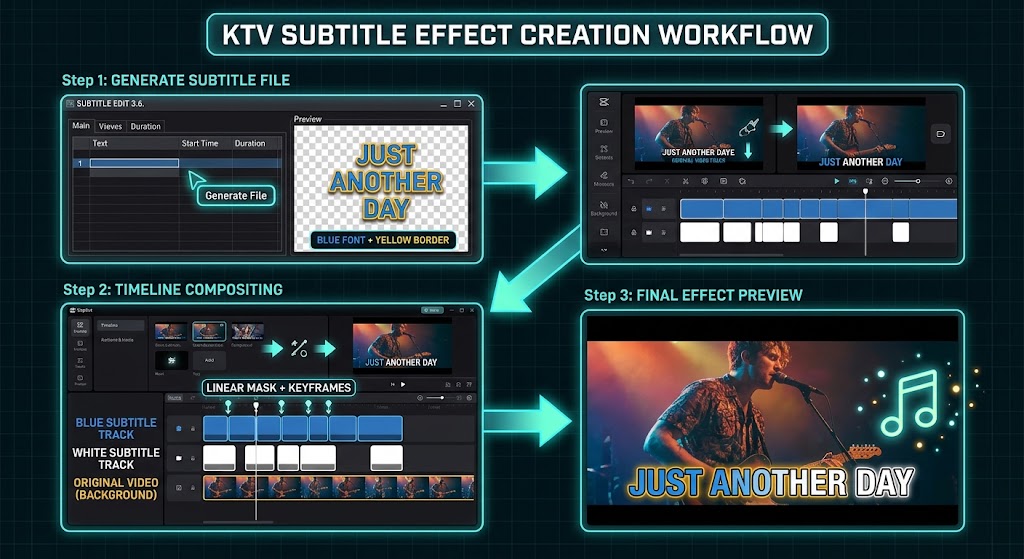
首先,我们导出一份白色字体的字幕。点击生成,选择文件保存的位置,给文件命名。格式这里我选择MP4。点击保存。正在生成视频。生成成功。我再把字体改成蓝色,把字体边框调整成黄色,再保存一份,还是放到桌面,给文件命名,点击保存。OK,两份字幕文件都保存成功了。
这个是白色字体的字幕,这个是蓝色字体。打开字幕文件,它是一个单独的字幕视频,黑色区域都是透明的。这个是蓝色字体的字幕效果。
接下来,我要把它们叠加到视频中。打开剪映,把原始没有字幕的视频和刚刚生成的字幕视频都导入进来。把视频添加到剪辑区,然后加入白色字幕文件,再把蓝色字幕也加入进来,叠加到白色字幕上方。
接下来,把指针拖入到人物开始说话的位置,差不多是这个位置。然后选择蓝色字幕文件,点击蒙版,选择线性,把旋转调到负90度。接着把这条线拖到字幕左边,点击添加关键帧。接下来再把指针定格到这句话结束的位置,差不多是这里。把这条线拖到字幕右边,这里自动插入了关键帧。下一句也是一样的操作。
OK,把指针定格到人物开始说话的位置,然后拖动指针到字幕左边,添加关键帧,再找到语言结束的位置。OK,把线拖到字幕右边,添加关键帧。
OK,我们来看看最终的效果。OK,这种KTV字幕效果就做出来啦。