Obsidian知识库电脑及手机端免费同步实操指南

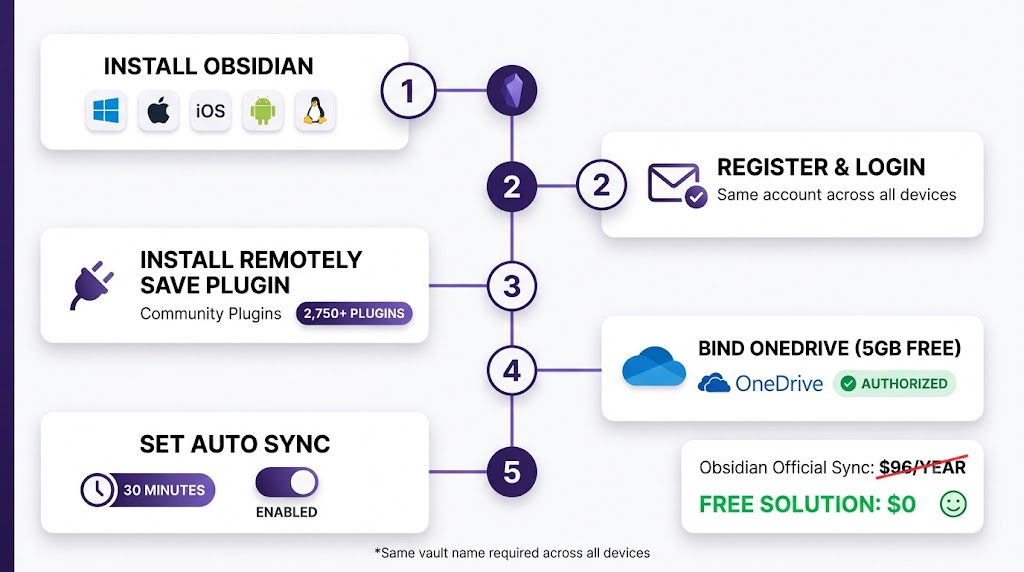
文章摘要:Obsidian官方同步服务每年需支付96美元,对许多用户来说并不划算。本文提供了一套完全免费的Obsidian全平台同步方案,通过OneDrive(5GB免费空间)和Remotely Save插件,实现Windows、macOS、iOS、Android等多设备间的笔记无缝同步。整个设置流程仅需5步、约5分钟即可完成:安装Obsidian、注册并登录同一账号、安装Remotely Save插件、绑定OneDrive授权、设置自动同步频率(建议30分钟)。文章还包含了作者使用一年多、更换过手机和电脑但笔记零丢失的实际心得,以及同步失败时的排查方法。

嘿,朋友们,如果你也用Obsidian做笔记的话,是不是也会经常遇到这种情况——电脑上写了一半的内容,想要到手机上继续写,结果打不开?或者反过来,手机上随手记的灵感,回到电脑上却怎么都找不到?Obsidian官方也有一个同步的方案,但是它这个服务呢,是要收取一年96美金的费用。这个费用对于很多人来讲,确实有点不划算。那今天我就来交作业了。因为我之前答应过大家,要教大家如何实现Obsidian全平台同步的免费方案。那其实这个方案呢,它不仅仅是全设备可以同步,它全平台所有的不同的操作系统都可以进行同步——比如说Windows和苹果系统,它都可以实现同步使用。
OK,那今天的流程你只要跟着我做,五分钟基本上就能搞定。我今天是会以手机和电脑为例进行一个演示,其他的设备比如说平板,它也是同样的道理,跟着下面的步骤再做一遍就可以了。所以平板我就不做演示了。
第一步:安装Obsidian
首先第一步,就是要在我们的手机和电脑上分别安装Obsidian这个笔记工具。
如果是在电脑上,我们就直接打开它的官网 Obsidian.md,根据你的设备进行一个下载。它现在这里的全平台都是可以用的——比如说iOS、Android、Windows、Mac、Linux,都是可以的。手机上我们就在我们相应的应用商店进行一个下载。
第二步:注册账号并登录
当我们的这个笔记工具下载好了之后呢,我们就要在这里登录你的个人账号。这里你给自己设置一个账号,可以用邮箱来进行注册。然后你在电脑上登录的这个账号呢,和你在手机上登录的这个账号要相同。
如果你是第一次打开这个笔记软件的话,它首先是会让你创建一个仓库的,也就是我们的这个文件存储的一个文件夹。我们就在这里点击创建,然后给你的仓库起一个名称。这个仓库的位置呢,就是在你的电脑上本地找一个地方放置就好了。我就以我的这个“第二大脑”为例——仓库名称就叫“第二大脑”,然后它的位置就直接放在桌面上。
我们也在手机上要进行相同的一个操作。尤其我要提醒的一点:你在手机上和电脑上的这个仓库的名称,一定要是一模一样的。比如说你在这里是“第二大脑”,那你在手机上也一定要写“第二大脑”,多一个空格、少一个空格都是不可以的,一定要保持完完全全的一模一样。
第三步:开启Remotely Save插件
那第三步呢,就是开启我们的Remotely Save插件,也就是我们的第三方插件。
首先呢,我们来到我们的笔记区域,然后在左下角这里有一个设置的按钮,点它。我们可以看到左边这一栏有核心插件、有第三方插件,然后我们就点击这个第三方插件。
如果你是第一次打开呢,它会在一个安全模式里。你往下拉,它这里有一个“关闭安全模式”,我们就点击这个“关闭安全模式”。OK,它现在就进入到了这种插件的模式了。
然后我们看第二个,就是社区插件市场。我们点击这里浏览,就可以看到现在Obsidian里面的第三方插件,现在目前有2750多个。那我们就找我们的目标插件叫Remotely Save。
好,我们第一个就是Remotely Save。那如果没有安装的话,你在这里先点击一个安装,它就自动进行安装了。安装好之后呢,我们点开这个选项。
第一个选项就是选择你的远程服务器——也就是说我们之后的这个笔记同步,要放在哪一个服务器里。当然这里要选择一个免费的,因为它这里的方案有很多很多种。我个人建议大家直接使用OneDrive,我自己也一直在用OneDrive。OneDrive是微软旗下的一个网盘,它会给每一个人有一个5GB的一个免费额度。
第四步:创建OneDrive账号并授权
那我们的第四步,就是去创建OneDrive的账号。
我们打开网页,在这里直接搜索OneDrive。OK,我们首先来看到第一个就是Microsoft的OneDrive,我们点击它。如果你有OneDrive的账号呢,那你直接在这里进行一个登录。如果没有的话,那就创建一个。因为我自己是有了的,我就直接登录我的账号。
登录好之后呢,我们就来到了我们的这个OneDrive这个网盘。然后左边这里你可以看到有一个“我的文件”,然后你之后你的笔记呢就会被存放在这里。首先我们现在暂时不要去管它,也不用给它添加任何的文件夹。
那我们回到我们的Obsidian笔记,然后点击这个“授权”,然后点击这里会出现一个地址,我们点击它,然后它就自动会跳转回这个OneDrive的网页。然后我们在这里点击“继续”,然后“打开Obsidian”,然后它显示正在连接OneDrive。
OK,当画面出现了这个“撤回授权”,那就代表我们已经连接成功了。
验证同步是否成功
那我们来验证一下我们有没有连接成功。
首先我们在这里新添加一个笔记,名称就叫“测试”,然后随便写一点数字。好的,我们点击左边这有一个Remotely Save的这个图标,我们点击它一下,我们就可以看到右上角这里它显示已经在开始同步了。稍等一下,OK,它显示已经完成同步。
好的,那我们回到我们的OneDrive网页,点击这里的“应用”,这个文件夹是它Remotely自动把我们创建的。看,应用这里就有一个Remotely Save,让我们点击它。好,我们可以看到我的“第二大脑”的仓库名称,那这个就是我刚才新建的仓库的名称,其他这些都是我平时在用的。那么点击“第二大脑”,然后我们来看一下,OK,这里有一个“测试”,而且是约一分钟之前,那就是我刚刚创建的那篇笔记。我们再打开它看一下是不是——我刚输入的是123321嘛。OK,是的,的确是我刚才输入的这个笔记。
那也就是说,电脑跟OneDrive的同步已经连接成功了。
自动同步设置
那我们再回到Obsidian笔记,再对它进行一些简单的一些设置。然后就可以点击左边的这个设置按钮,然后在左边这一栏继续往下拉,我们就可以看到第三方插件Remotely Save,直接点击它,然后就可以进入到它的这个设置来。
然后我们继续往下拉,它这里有一个“自动运行”,我们可以在这里设置它每隔几分钟让它自动运行一次。我自己常用的就是30分钟一次,因为我不是每时每刻都在做笔记,所以我觉得30分钟基本上是够用了的。
还有一个就是“启动后它会自动运行一次”,这里也可以进行设置一下。就比如说你每次启动笔记之后呢,启动笔记之后的第30秒运行一次,那我就选择第30秒运行一次。
OK,那这次我们的Remotely设置就已经完成了。
手机端设置
好,电脑这边已经设置好了,那接下来就是要去设置我们手机端了。
首先我们就是要在手机上下载Obsidian。那手机这边呢,我们首先第一步也是打开我们的App Store去下载Obsidian这个软件。安装好之后呢,我们把它打开。
好,首先第一步呢就是要创建仓库。那么也是一样,要创建仓库,因为它这个同步是官方的同步方案,所以我们暂时不做,这个设置就跳过。好,我给仓库起个名称,就跟我们在电脑上起的一样,就叫“第二大脑”。好,创建仓库。
创建成功了之后,我们点击左边这里,然后点击设置。我们这里有一个“关于”,然后我们在这里登录我们的账号——就是在跟电脑上面一样的账号。
登录好之后,我们也是一样来到这个第三方插件,然后关闭安全模式。这里有一个社区插件市场,我们进行一个浏览,然后找到Remotely Save。好了,第一个就是Remotely Save,对它进行一个安装。安装好之后进行启用,这里都点击同意。
好,第一个就是选项,选择远程服务。我们还是一样,选择OneDrive。然后也是一样,对它进行一个授权。它这里会跳转一个地址,我们就点击它,它会跳转到让你去登录你的OneDrive账号。那也是一样的,跟我们刚才一样就登录你的账号就好了。然后这里就会出现“云笔记另一款应用打开”,那我们就点击“允许”,打开Obsidian。OK,它就跳回到了Obsidian,显示正在连接OneDrive。
OK,这里已经显示到了“撤回授权”,那证明它已经授权成功了。
好,我们再次验证一下。因为我们刚才在电脑上已经创建了一些笔记了,所以在这边直接选择同步就好了。我们来到了这个主页,下面有个三条横杠,这里我们直接选择最下面这个Remotely Save。OK,我们可以看到它显示“开始同步”,它应该是要把我之前的所有的笔记都下载回来,所以需要时间稍微久一点点。好了,它现在已经完成同步了。
好的,那我们刚才做的那个测试的笔记,也显示在这里了,跟我们在电脑上显示的这个是一模一样的。
那OK,到这一步我们就大功告成了——我们的手机和电脑同步就都已经完成了。
使用心得与建议
那我自己是用这一套方案大概也用了一年多的时间了,中间我也换过手机,也换过电脑,但是我的笔记一条都没有丢过。所以我也想跟你分享几个我用下来的心得,可以帮你少走一点弯路。
第一点:我们刚才所做的这个同步的频率的设置呢,你可以不用设得太高。我一开始也是蛮贪心的,设置了每一分钟都要同步一次,结果这个电脑的电池呢就会掉得很快,而且OneDrive它偶尔也会冲突——前一分钟它的同步还没有完成,第二分钟就已经开始了,所以会产生一个冲突。那后来我改成30分钟呢,几乎就没有再出现过问题了。
第二点:重要的笔记,养成手动点一下同步的这个习惯。虽然我们有开启这个自动同步,但是写完一篇重要的内容呢,我还是会顺手点一下左边的这个同步的这个按钮,确认它跳出“同步成功”,再关闭你的页面。这样的话我也比较安全、比较放心一点。
第三点:如果你某一次同步失败了,先不要慌。大概率可能是因为你太久没有用笔记了,然后它的这个授权已经失效了。那么就再打开Remotely Save选项看一眼,看你的这个授权还在不在。如果不在的话,再重新根据上面的步骤再授权一次就好了。那我用到现在呢,也没有遇到过解决不了的问题,基本上都用得很顺。
流程总结
那OK,我整理一下整个的流程:
-
装Obsidian这个笔记工具
-
装Remotely Save这个插件
-
绑定OneDrive的免费5GB空间
-
手机和电脑都要用同样的一个仓库名称
-
设置一个自动同步的频率
这样的一套下来呢,基本上就设置完成了,五步就搞定了,而且不用花一分钱。
如果你想要在其他设备上,比如说你的平板或者是你的任何台式机,都可以进行这样的一个设置,它的操作步骤基本上是一样的。那如果你卡在某一步的话,你也可以暂停视频然后对照地做,或者你也可以在评论区告诉我你卡在了哪一步,如果我看到的话我都会回复大家。
而如果你也觉得这期视频对你有用的话,记得收藏一下,免得你下次找不到了。