无需写代码,用Claude Code30分钟搭建Obsidian知识库

“帮我写一份离校系统解决方案”。我就跟Agent说了这一句,他读完我整个知识库,3分钟写了一份给我——分了7个章节,每个章节标了引用来源,点一下引用直接跳回原始文档。不是编的。怎么做到的?这是我工作中积累的文档,有1,000多份,Word、Excel、PPT、PDF,啥格式都有。一开始还归类,后来就随手扔。你想找一份的时候,基本是这个状态。

现在是这个状态——所有文档关系画成了一张图。更关键的是,Agent能基于这一堆文档,帮你写一份带引用的新方案出来。
全套就两个工具:Claude Code加Obsidian。不用写一行代码,全程30多分钟跑完。如果你也有一堆工作文档没整理,这条视频跟着做就行。
先说清楚:这套更合适管理工作文档,如果是学习笔记或者科研引文知识管理,也可以参考。整个过程就5步。先不讲怎么搭,先给你看一遍搭好之后能干出什么活,你再决定值不值花这点时间跟着做。
提示词我现场打:“基于知识库里所有离校系统相关文档,帮我写一份完整的数字离校系统解决方案,每个章节都要标出引用来源。”
它第一步先去全库Find,找到了12份跟离校系统相关的文档,然后一份一份读,最终精读了其中8份核心文档。它说“已消化”,开始按知识库已经定好的归档规则写新方案——这个规则我们等下第五步会从0搭一遍。3分钟不到,方案出来了,自动归档到对应产品目录,连产品的索引页也顺手帮我更新了。
每个章节都标了内容来源是哪份归档文件。重点看这个:我随便点一个引用——Wiki Link——直接跳到我原始的那份归档文件。它不是编的,是真的从这12份文档里抽出来的内容,每一段都能溯源到具体哪份文件。
如果用传统方式自己写,我以前干这事小半天。现在3分钟——带流程图、带引用、自动归档。
想要这个效果,接下来5步跟着做就行。前面4步装环境,跳一步会卡在后面,但每步需要自己操作的时间不超过1分钟。让AI像同事一样帮你写方案、标出处:
第一步:把所有的Word、Excel、PPT、PDF转成Markdown。
Obsidian只认Markdown,你不转它就不认你的文档。工具用微软开源的Markdown,我做了图形化整合包,不想自己装的直接下载,链接在评论区置顶。双击一键启动,选择文档存放目录,指定输出目录,点开始转换——自动识别文件类型,老的doc自动转成DOCX,PPT转PPTX,无关文件会直接跳过。全程你不用管。这一步完成,所有文档已经准备好被AI理解了。
第二步:装Claude Code。
说句反直觉的:虽然叫Claude Code,装完之后你不会再打开它一次。装这一步纯粹是为了Obsidian那个插件能调用它。一条指令,回车跑完就行。这一步结束,后面再也不开它了。
第三步:装Obsidian。
官网下载,默认安装就行,没什么特别的。然后运行,创建仓库,仓库名随便,我叫“workdoc”,存放在D盘。把刚才转出来的文件夹整个拖进去。这时Obsidian会卡十几秒,别关——它在加载你所有文档。等它转完,文件全部在Obsidian里。但现在它们之间没有任何关系。下一步装的那个插件就是来建关系的。
第四步:装Claude插件。
这一步装完,Claude Code才算真的接上Obsidian。进设置,第三方插件,关安全模式,点浏览这里搜“Claude”,装完启用。然后把语言改成中文,顺手多了。切到Claude Code,拉到底部环境设置这一栏,填写接入模型。我笔记这里列出了各类模型的接入写法,想接哪个模型复制粘贴过来。这里我接DeepSeek,API Key换成自己购买的。要想不花钱,可以接本地的Ollama,视频结尾另讲。
回到主界面,侧边栏多了小机器人图标——Claude Code已经接上Obsidian了。
到这一步,环境全部就位。接下来我们用一句话,让它把这1,000多份文档自动整理成知识图谱。
“为我的仓库创建关系索引和知识图谱。”我让它做一个“成长型”的——意思是后续每次新增文档,它自己能找到位置,不用我手动归档。它先把整个仓库扫了一遍,所有目录、所有文件过一遍。读完,它给了一份诊断报告:哪些目录混乱,哪些文档没有归类。它自己制定了一份重构方案。我看了一眼,点确认。接下来就看着它干活:重命名、归类、建索引文件。几分钟重构完成。
我们来看一下知识图谱。
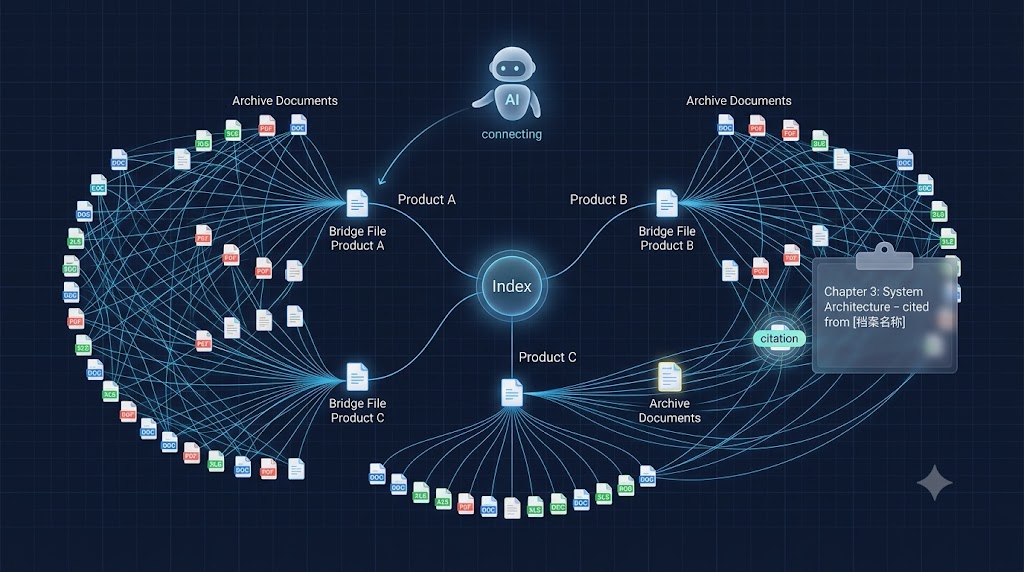
先别急着夸——你看图谱中间这一堆点,是我归档的几百份文档,看起来好像在图里,实际上全是离散的,没有任何真实链接。它们只是被放在了一起,不是被连在一起。
把这个问题告诉Agent:“大部分归档内容在关系图谱中并没有建立连接,都是离散的点。”回车。他给的回答让我有点意外——他说需要用真正的Wiki Link把这些文档连起来,但几百条链接一条一条手动加显然不现实。然后他自己想了一个特别优雅的办法:为每个产品线创建了一个桥接文件,放在“归档桥接”目录下。桥接文件里塞满了指向这条产品线所有归档文档的Wiki Link。然后产品的Index索引文件只链接到桥接文件。
这样图谱就形成了三级链路:
-
第一级:产品索引 → 指向桥接文件
-
第二级:桥接文件 → 指向所有归档文档
-
第三级:归档文档之间 → 互相引用
三层链路一打通,整个知识库就连成了一张网。然后他一口气创建了25个桥接文件,全部塞满了真实的Wiki Link。我什么都没干。
现在再看图谱——所有归档全部连通。点任何一个节点,都能跳到关联文档。
这一段我最想说的是:重构方案是Agent自己想的,不是我教他的。 我只告诉他有问题,他自己定位问题、自己想方案、自己执行。这是Claude Code跟普通文档问答工具最大的区别。
可能有人会担心:我那些文档涉密,API走外网不放心。
完全没问题。把Claude Code的API换成本地Ollama就行。模型在你自己电脑上跑,数据一个字节都不出本机——就是对显存有点要求,看你跑什么模型。
具体做法:Ollama官网下载安装程序,然后默认安装即可。安装好以后,Chat里面可以选择下载模型——不要选带云小图标的(都是要订阅的),下面带下载图标的可以直接下载到本地。如果这里没列出你想要的模型,也可以到官网手动下载。进入模型页面,比如我用千问3.5,根据你的显卡型号,像我8G显存可以跑个量化9B参数的。复制他给的指令,新开命令窗口,粘贴过来下载。
下载好以后,命令窗口和Ollama都可以关掉,只要系统右下角小图标不要退出就行。回到Claude Code插件,这里填写接入本地Ollama模型的写法,可以直接到我笔记里复制。注意这里的模型名称要换成你本地Ollama已经下载的模型。不知道Ollama跑了哪些模型,可以打开命令窗口输入“ollama list”查看。
如果你平时也用Claude Code,回到上面,把“加载用户Claude设置”关掉。对话测试一下,能正常回复就连上Ollama的模型了。
总结一下: 这套流程的核心价值不是“用AI搜文档”,而是Agent能像同事一样,基于你的知识库帮你写出新东西,还给你标好出处。我自己用下来,这是目前唯一不用写代码、不用配数据库、纯点点点能跑通的方案。
如果你想看科研引文研究型,或者企业智能问答型,可以评论区告诉我下期做哪个。本期用到的所有链接全部在评论区置顶。